Última revisión: 21/10/2026
Revisión de transferencias y criterios de cambio del 21/10/2026, contrastada con el código publicado y la prueba autenticada de ese día. El estado de otras novedades se indica en su apartado.
#Bienvenida
Este manual explica cómo usar Summa Social en el día a día de la gestión económica de una entidad: importar extractos, mantener la base de socios y donantes, dividir remesas, gestionar devoluciones y preparar el Modelo 182, el Modelo 347 y los certificados de donación.
No hace falta leerlo de una sentada. Está pensado para consultarlo cuando os toque un proceso concreto: cada capítulo explica dónde pulsar, qué veréis y qué hacer si algo no cuadra.
Y tened presente que casi todo se puede corregir: las remesas, las imputaciones y los desgloses se pueden deshacer.
#1. Primeros pasos
En este capítulo
Cómo entrar en la aplicación, cómo moveros por las pantallas y cómo leer las cifras del Panel de Control. Al final encontraréis el orden de trabajo recomendado para el primer mes y para cada mes.
#1.1 Cómo acceder a la aplicación
#Paso a paso
- Abrid vuestro navegador preferido (Chrome, Firefox, Safari o Edge)
- Escribid en la barra de direcciones: https://summasocial.app
- Introducid vuestro email
- Introducid vuestra contraseña
- Pulsad el botón "Iniciar sesión"
#Si es la primera vez
Para entrar por primera vez necesitáis un enlace de invitación. Lo crea la persona administradora de la entidad desde Configuración → Miembros y os lo envía ella misma (por correo, mensajería o como os vaya bien): Summa Social no envía ningún correo automático de invitación.
- Abrid el enlace que os han enviado
- Seguid los pasos para crear vuestra cuenta con el mismo email que usó la persona administradora
- Una vez dentro, ya formáis parte de la entidad con el rol que os hayan asignado
¿El enlace no funciona? Las invitaciones caducan a los 7 días. Pedid a la persona administradora que genere una nueva.
#Seguridad de la sesión
- ✅ La sesión se cierra tras 30 minutos sin actividad (recibiréis un aviso 1 minuto antes por si queréis continuar)
- ✅ Hay que volver a entrar cada 12 horas, aunque haya actividad
- ✅ La sesión se comparte entre pestañas del mismo navegador: si la cerráis en una, se cierra en todas
- ⚠️ Cerrar el navegador no cierra la sesión. Si usáis un ordenador compartido, cerrad sesión manualmente al terminar
Cómo cerrar sesión: en el menú lateral, abajo del todo, pulsad "Cerrar Sesión".
¿Habéis olvidado la contraseña? En la pantalla de entrada, pulsad "¿Has olvidado la contraseña?": recibiréis un correo para crear una nueva. Si no lo encontráis, mirad en la carpeta de correo no deseado.
#Copias de seguridad
Las copias de seguridad de los datos de la entidad las gestiona la administración del sistema de Summa Social. No tenéis que hacer nada.
Si necesitáis una copia de los datos de vuestra entidad (por ejemplo, para una auditoría o una migración), contactad con la administración del sistema.
#1.2 Idioma de la aplicación
La aplicación está disponible en 4 idiomas: catalán, castellano, francés y portugués. La primera vez, Summa Social toma el idioma de vuestro navegador.
#Cómo cambiarlo
- Id a ⚙️ Configuración
- En el apartado de configuración de usuario, buscad "Idioma de la Aplicación"
- Elegid el idioma que prefiráis
- El cambio se aplica inmediatamente
#1.3 Navegación por la aplicación
En la parte izquierda de la pantalla tenéis el menú de navegación. Este es el mapa de lo que encontraréis en cada sitio:
| Sección | Qué encontraréis |
|---|---|
| Panel de Control | El resumen de cómo van las finanzas: cifras clave, alertas y resumen compartible |
| Movimientos | Los extractos bancarios y todas las transacciones |
| Ejes de actuación | Para clasificar ingresos y gastos por áreas de trabajo |
| Donantes | La base de datos de donantes y socios |
| Proveedores | Empresas y profesionales a quienes pagáis |
| Trabajadores | El personal contratado |
| Informes | Modelo 182, Modelo 347 y certificados de donación |
| Proyectos | Solo si tenéis el módulo activo: gestión de proyectos y asignación de gastos para justificar subvenciones |
| Configuración | Preferencias de usuario, miembros, datos de la entidad, categorías y módulos |
Debajo del menú tenéis vuestro nombre y las opciones Privacidad, Cambiar Contraseña (os envía un correo para crear una nueva) y Cerrar Sesión.
#1.4 Entender el Panel de Control
El Panel de Control es la primera pantalla que veis al entrar: el cuadro de mando de las finanzas de la entidad.
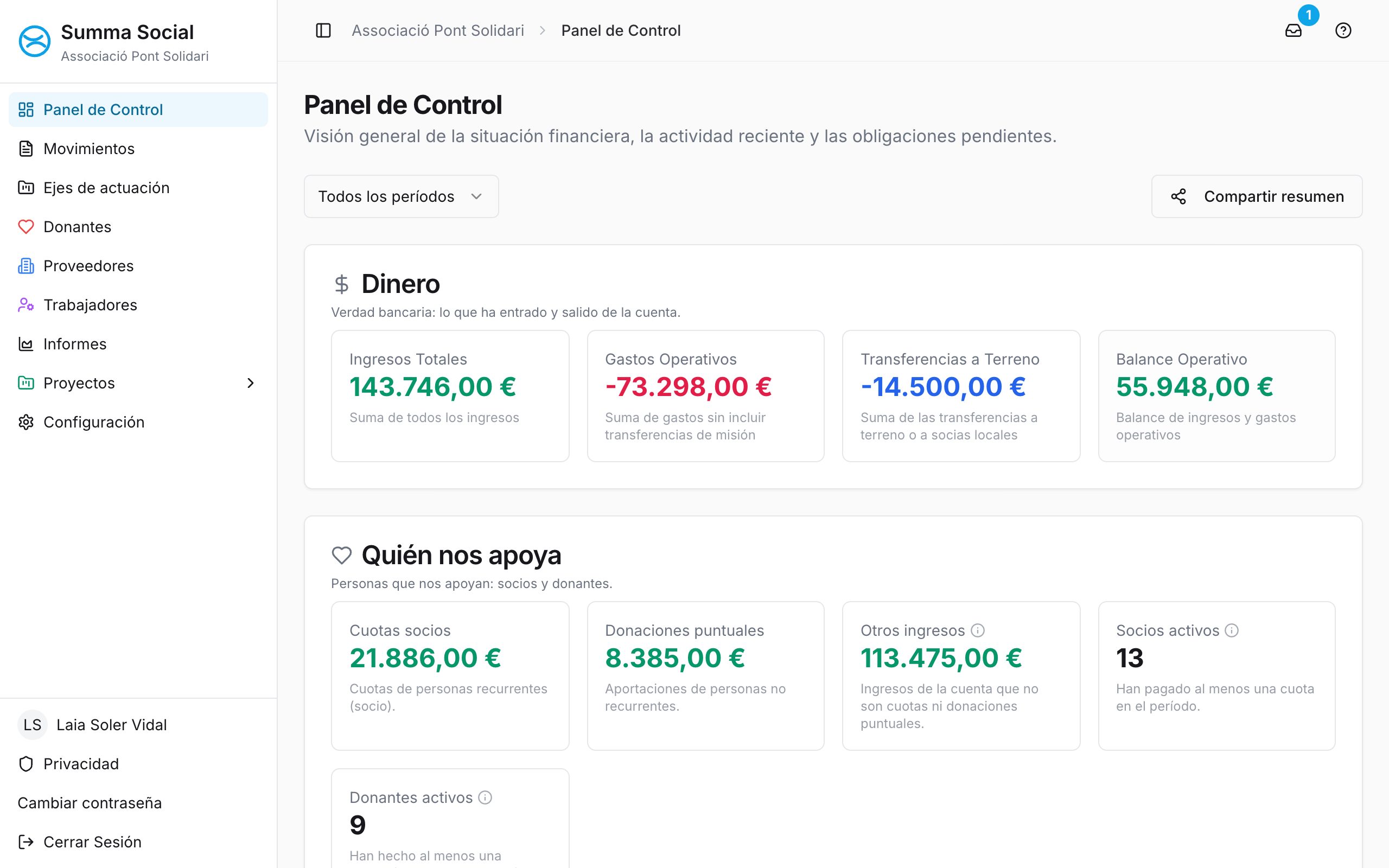
#🗓️ Selector de período
El período que elijáis afecta a todo el Panel de Control a la vez:
- Todos los períodos
- Año
- Trimestre
- Mes
- Personalizado (elegís las fechas de inicio y fin)
#💰 Bloque "Dinero"
Muestra lo que dice el extracto del banco.
| Tarjeta | Qué os dice |
|---|---|
| Ingresos totales | Todo lo que ha entrado en la cuenta |
| Gastos Operativos | Todo lo que ha salido, sin contar las transferencias a terreno |
| Transferencias a Terreno | Dinero enviado a entidades socias o a proyectos de cooperación |
| Balance Operativo | Ingresos menos gastos operativos y transferencias a terreno |
Si pulsáis Ingresos, Gastos o Transferencias, se abren los movimientos correspondientes del período.
#❤️ Bloque "Quién nos apoya"
Muestra a las personas que os apoyan: socios y donantes.
| Tarjeta | Qué os dice |
|---|---|
| Cuotas socios | Importe de las cuotas pagadas por socios en el período |
| Donaciones puntuales | Importe de los donativos esporádicos |
| Otros ingresos | Subvenciones, lotería, reintegros, intereses o ingresos sin persona asignada |
| Socios activos | Socios que han pagado al menos una cuota en el período |
| Donantes activos | Donantes puntuales (no socios) que han hecho al menos una donación en el período |
Junto a las cifras veréis la comparación con el mismo período del año anterior.
#📁 Gasto asignado por proyecto
Solo aparece si tenéis el módulo de Proyectos activo y ya habéis asignado gastos a proyectos. Muestra cuánto se ha imputado a cada proyecto.
#📅 Obligaciones fiscales
Os recuerda las fechas límite de los modelos fiscales y cuántos días quedan:
| Modelo | Fecha límite |
|---|---|
| Modelo 182 (donaciones) | 31 de enero |
| Modelo 347 (proveedores) | 28 de febrero |
El color indica la urgencia: 🟢 más de 60 días · 🟡 entre 30 y 60 días · 🔴 menos de 30 días. El botón "Preparar" os lleva a Informes.
#⚠️ Bloque "Atención"
Os dice qué conviene revisar. Puede mostrar:
- Movimientos sin categorizar
- Donantes con datos incompletos (que pueden fallar en el Modelo 182)
- Movimientos sin contacto: solo los que superan un importe mínimo (por defecto, 50 €; se puede cambiar en los datos de la organización, en Configuración)
Cada línea es un enlace directo a la lista para resolverlo. Si no hay nada pendiente, veréis "¡Todo al día!".
Si hay ingresos asignados a donantes que no computan fiscalmente, también puede aparecer un aviso de "Coherencia fiscal pendiente" con un botón para revisarlos.
#📊 Gastos principales por categoría
Adónde va el dinero del período seleccionado. Ejemplo:
| Categoría | Importe | % del total | ∆ vs anterior | |
|---|---|---|---|---|
| Comunicación y marketing | 14.429,86 € | 84,8% | — | Ver |
| Salarios y seguridad social | 2.119,62 € | 12,5% | — | Ver |
| Servicios profesionales | 471,90 € | 2,8% | — | Ver |
Si pulsáis "Ver", se abren directamente los movimientos de esa categoría.
#🔗 "Compartir resumen"
Este botón, en la parte superior de la pantalla, abre una ventana con un resumen del período pensado para compartir con la junta o el equipo. El resumen tiene cuatro apartados: Resumen, Origen de los fondos, Aplicación de los fondos y Transferencias a contrapartes.
- Elegid el período
- Pulsad "Compartir resumen"
- Revisad el texto propuesto y, si hace falta, editadlo (siempre podéis volver a la propuesta original)
- Elegid cómo compartirlo: Copiar texto, Enviar por email, Exportar Excel o Exportar CSV
#1.5 Vuestro primer mes con Summa Social
#Qué es normal los primeros días
Los primeros días es habitual encontrar:
- movimientos sin categorizar
- donantes con datos incompletos
- alguna devolución pendiente
No significa que nada esté mal: significa que todavía estáis poniendo orden en datos reales.
#Por dónde empezar
Orden recomendado para una entidad pequeña:
- Completad los datos básicos de la entidad y las cuentas bancarias
- Importad el extracto del mes actual o del último mes cerrado
- Importad la base de donantes si ya la tenéis en Excel
- Categorizad los movimientos grandes y los más evidentes
- Revisad si hay devoluciones pendientes
- Dejad para más adelante lo que no necesitáis hoy: proyectos, cierre, exportaciones avanzadas
#1.6 Flujo mensual recomendado
Cada mes, el orden de trabajo recomendado es este:
- Importad el extracto del banco
- Revisad los movimientos nuevos y categorizad los que no hayan quedado claros
- Revisad si hay remesas que dividir o cobros SEPA que generar
- Revisad las devoluciones pendientes
- Imputad Stripe si hay abonos online
- Adjuntad u ordenad los documentos de los movimientos importantes
- Echad un último vistazo al Panel de Control para ver si queda alguna alerta relevante
Trabajando así, el Modelo 182 y el resto de informes salen de datos ya revisados durante el año y enero no llega con trabajo acumulado.
#2. Configuración inicial
En este capítulo
Cómo dejar Summa Social a punto para que todo el equipo trabaje con criterios comunes y con los datos bien informados.
La pantalla ⚙️ Configuración sigue este orden:
- Configuración de Usuario: idioma de la aplicación
- Miembros (solo administradores)
- Configuración de la Organización: datos de la organización, certificados de donación, categorías, cuentas bancarias y módulos opcionales
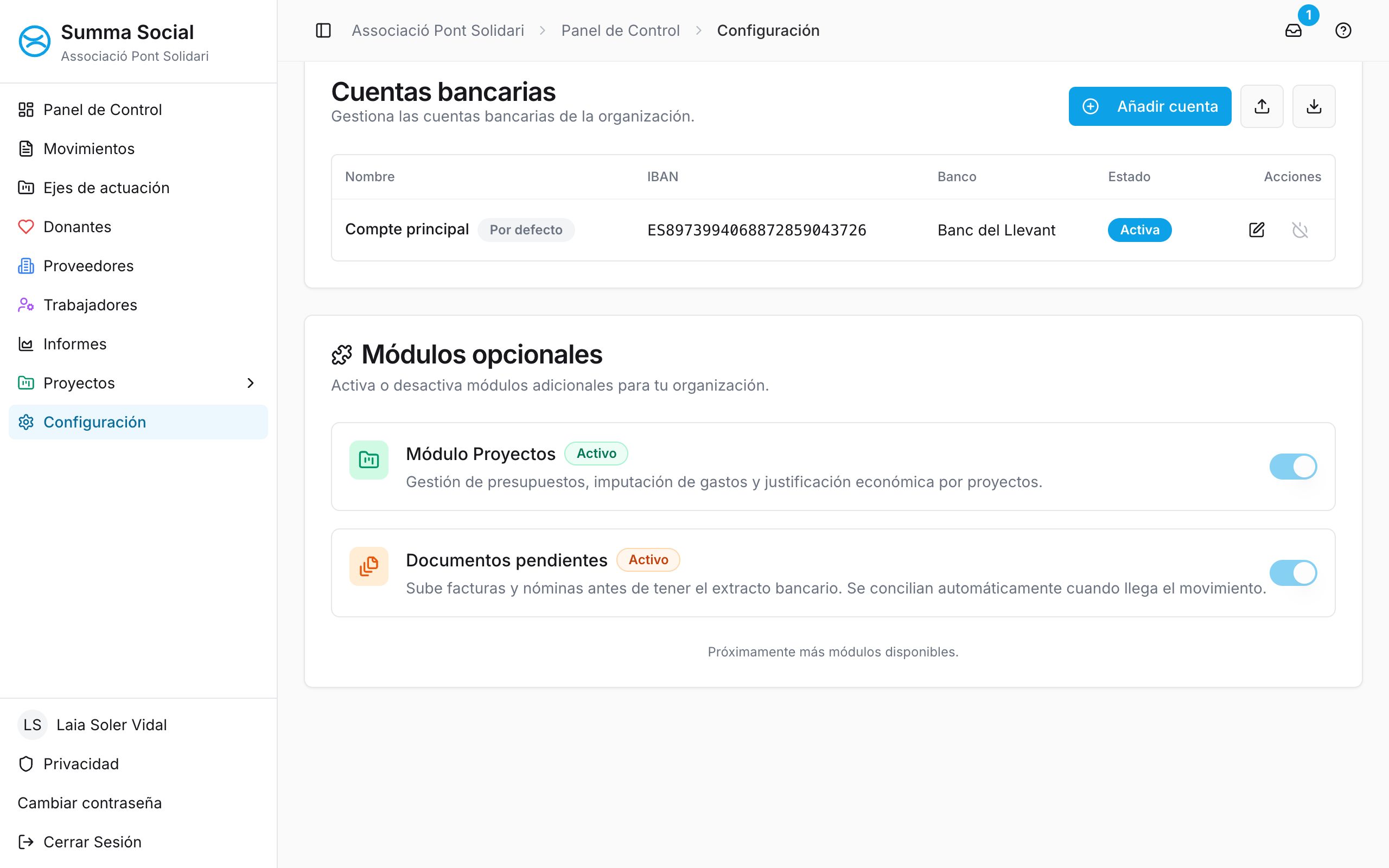
La contraseña no se cambia aquí: está en el menú lateral (lo explicamos en 2.1).
#2.1 Configuración de usuario
#Idioma de la aplicación
- Id a ⚙️ Configuración
- En el primer bloque, "Idioma de la Aplicación", elegid el idioma de la interfaz
- El cambio se aplica inmediatamente
#Cambiar contraseña
- En el menú lateral, abajo del todo, pulsad "Cambiar Contraseña"
- Recibiréis un correo en vuestra dirección con un enlace
- Abrid el enlace y escribid la contraseña nueva
Si no podéis entrar en la aplicación, usad "¿Has olvidado la contraseña?" en la pantalla de entrada (sección 14.2).
#Miembros
Si tenéis rol de administrador, aquí podéis invitar a personas del equipo y ajustar sus permisos.
Paso a paso para invitar a alguien:
- Id a ⚙️ Configuración, bloque Miembros
- Pulsad "Invitar Miembro"
- Escribid el email y elegid el rol
- Si hace falta, ajustad los permisos iniciales
- Copiad el enlace de invitación que aparece y enviádselo vosotros mismos a la persona (Summa Social no lo envía por correo). El enlace caduca en 7 días.
Roles disponibles:
- Administrador: control total: miembros, finanzas y configuración
- Usuario: gestión financiera: movimientos, contactos e informes
- Visualizador: solo lectura, puede ver pero no modificar
Permisos de usuario:
- A los miembros con rol Usuario podéis ajustarles los permisos con "Permisos": qué secciones ven, qué acciones críticas pueden hacer (importar extractos, editar movimientos, exportar informes, generar el Modelo 182, el Modelo 347 o los certificados) y qué acceso tienen a Proyectos (gestión de proyectos, solo entrada de gastos o sin acceso).
- Con "Restaurar por defecto" volvéis a los permisos estándar del rol.
Otras acciones de este bloque:
- Importar invitaciones masivas desde un archivo
- Exportar miembros a Excel
- Cambiar el rol de un miembro, quitarlo de la organización o cancelar invitaciones pendientes
#2.2 Datos de la organización
Estos datos salen en los documentos oficiales de la entidad (certificados, informes, etc.). Solo los pueden editar los administradores.
#Qué conviene revisar
| Campo | Ejemplo |
|---|---|
| Nombre de la organización (obligatorio) | Asociación Ejemplo |
| CIF (obligatorio) | G12345678 |
| Dirección | Calle Mayor, 15 |
| Código postal / Ciudad / Provincia | 08001 · Barcelona · Barcelona |
| Teléfono | 93 123 45 67 |
| info@entidad.org | |
| Página web | https://entidad.org |
| Umbral mínimo para alertas | 50 € |
También podéis subir el logo de la entidad (imagen de 2 MB como máximo).
El umbral mínimo para alertas decide a partir de qué importe el Panel de Control os avisa de movimientos sin contacto: todos (0 €), 50 €, 100 € o 500 €.
#Certificados de donación (dentro de Configuración)
En este bloque podéis dejar a punto:
- el idioma de los certificados (catalán o castellano)
- la firma digitalizada (imagen de 1 MB como máximo)
- el nombre del firmante
- el cargo del firmante
#2.3 Gestionar categorías
Las categorías os ayudan a tener datos limpios para el día a día y para los informes fiscales.
#Acciones habituales
- Crear una categoría nueva
- Editar categorías existentes
- Archivar categorías que ya no vais a usar
- Importar o exportar categorías
- Reasignar movimientos si archiváis una categoría que todavía estaba en uso: Summa Social os pregunta a qué categoría pasarlos
Paso a paso para crear una:
- Id a ⚙️ Configuración, bloque Gestionar Categorías
- Pulsad "Añadir Categoría"
- Escribid el nombre y el tipo (ingreso o gasto)
- Guardad
#2.4 Cuentas bancarias
Si tenéis más de una cuenta, registradlas aquí para poder filtrar bien movimientos y remesas.
Paso a paso:
- Id a ⚙️ Configuración, bloque Cuentas bancarias (solo administradores)
- Pulsad "Añadir cuenta"
- Informad el nombre, el IBAN y el banco
- Guardad
Desde este mismo bloque también podéis:
- Editar una cuenta existente
- Marcar una cuenta como Por defecto
- Desactivar o reactivar cuentas
- Importar/exportar cuentas en Excel
Si la entidad genera remesas de cobro, comprobad también que la cuenta tenga informado el Identificador de acreedor SEPA (ICS) (sección 6.8).
#2.5 Módulos opcionales y planes
Este bloque muestra qué módulos adicionales tiene activos vuestra entidad:
- Módulo Proyectos: presupuestos, imputación de gastos y justificación económica por proyectos (capítulo 12)
- Documentos pendientes: subir facturas y nóminas antes de tener el extracto bancario; se concilian cuando llega el movimiento (capítulo 7). Incluye las Liquidaciones de gastos de viaje (capítulo 8)
Los módulos dependen del plan contratado y los activa Summa Social: desde aquí no se pueden activar ni desactivar. Si necesitáis alguno, contactad con Summa Social.
#Qué depende del plan
| Funcionalidad | Control | Gestión | Completo |
|---|---|---|---|
| Movimientos, donantes, remesas, devoluciones, Stripe | ✅ | ✅ | ✅ |
| Modelo 182 y certificados de donación | ✅ | ✅ | ✅ |
| Adjuntar documentos a los movimientos | Solo consulta | ✅ | ✅ |
| Modelo 347 | — | ✅ | ✅ |
| Categorización con IA | — | ✅ | ✅ |
| Documentos pendientes y liquidaciones | — | — | ✅ |
| Paquete de cierre | — | — | ✅ |
| Módulo Proyectos | — | — | ✅ |
#3. Donantes y socios
En este capítulo
Cómo mantener una base de donantes ordenada y completa. Es lo que hace que, cuando llega enero, el Modelo 182 y los certificados salgan correctos sin carreras de última hora.
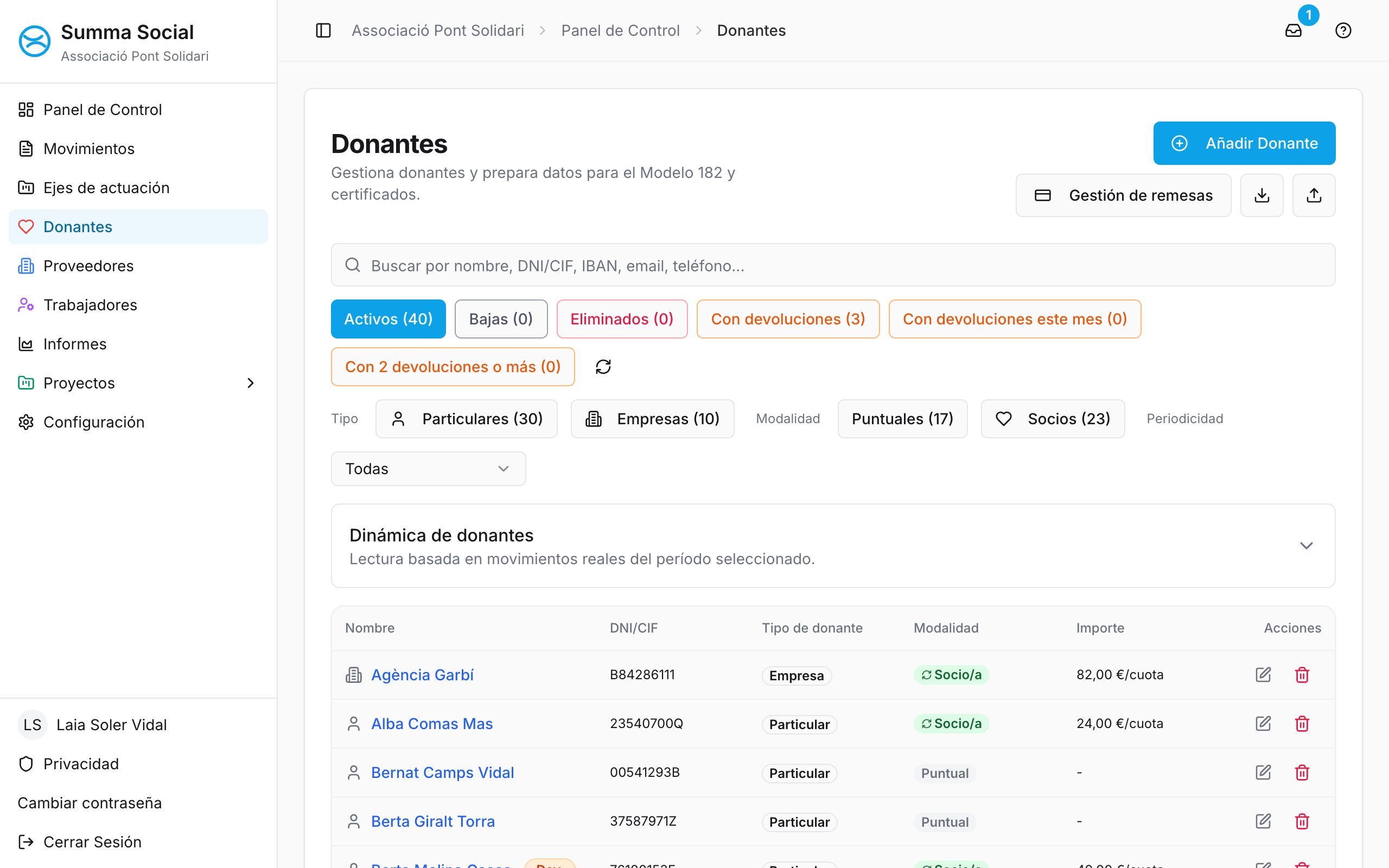
#3.1 Por qué es importante tener los datos completos
El Modelo 182 (la declaración de donativos) exige ciertos datos de cada donante. Si faltan, el donante no se puede declarar correctamente.
#Datos obligatorios para el Modelo 182
| Dato | Por qué |
|---|---|
| Nombre completo | Identifica al donante |
| DNI o CIF | Sin NIF, el donante no se puede declarar |
| Código postal | Determina la provincia en la declaración |
#Datos muy recomendables
| Dato | Para qué sirve |
|---|---|
| IBAN | Identificarlo automáticamente en las remesas (e imprescindible para cobrar cuotas por SEPA) |
| Identificarlo automáticamente en Stripe y enviarle el certificado |
Summa Social considera incompleto a un donante si le falta el NIF o el código postal, o si es socio y no tiene IBAN.
#3.2 Añadir un donante manualmente
#Paso a paso
- Id a ❤️ Donantes
- Pulsad "Añadir Donante"
- Rellenad el formulario:
| Campo | ¿Obligatorio? | Ejemplo |
|---|---|---|
| Nombre | ✅ | María García López |
| DNI/CIF | ⚠️ Para el Modelo 182 | 12345678A |
| Código Postal | ⚠️ Para el Modelo 182 | 08001 |
| Tipo de donante | ✅ | Particular o Empresa |
| Estado | ✅ | Activo o Baja |
| Email, Teléfono | Recomendado | maria@example.com |
| Dirección, Ciudad, Provincia | No | Calle Mayor, 15 |
| Modalidad | ✅ | Puntual o Socio/a |
| Categoría por defecto | Opcional | Cuotas socios |
| Cuota y periodicidad | Si es socio | 15,00 € · Mensual |
| Socio desde | Si es socio | 01/01/2024 |
| IBAN | Recomendado (imprescindible para socios con SEPA) | ES12 3456 7890... |
| Nombre de contacto | Solo si es Empresa | Pedro Martín |
- Pulsad "Guardar Donante"
La periodicidad de la cuota puede ser Mensual, Trimestral, Semestral, Anual, Manual (cuando no se cobra automáticamente) o Sin periodicidad.
#Nombre de contacto (empresas)
Cuando el donante es de tipo Empresa, aparece el campo Nombre de contacto: la persona con quien tratáis dentro de la empresa (por ejemplo, la responsable de RSC). Es opcional e informativo: no afecta a ningún cálculo ni informe fiscal.
#Qué es la "Categoría por defecto"
Cuando un movimiento queda asignado a este donante y todavía no tiene categoría, Summa Social le pone automáticamente su categoría por defecto (si es del mismo tipo: ingreso o gasto). Por ejemplo, si Juan es socio y su categoría por defecto es "Cuotas socios", sus pagos se categorizarán solos.
Si no elegís ninguna, la categoría se decide movimiento a movimiento.
#3.3 Importar donantes desde Excel
Si ya tenéis una lista de donantes en una hoja de cálculo, no hace falta introducirlos uno a uno. La importación funciona solo con la plantilla oficial de Summa Social.
#Paso a paso
- Id a ❤️ Donantes
- Pulsad "Importar Donantes"
- Descargad la plantilla Excel
- Copiad vuestros datos en la plantilla (sin cambiar las cabeceras)
- Subid el archivo rellenado (Excel o CSV)
- Revisad el resumen: 🟢 válidos · 🔵 a actualizar · 🟡 duplicados · 🔴 con errores
- Pulsad "Importar N donantes"
#Columnas de la plantilla
| Columna (tal como aparece) | Qué contiene | Obligatoria |
|---|---|---|
| Nom | Nombre | ✅ |
| NIF/DNI | NIF o DNI | ✅ |
| Codi postal | Código postal | ✅ |
| Estat | Activo / Baja | Opcional |
| Tipus | Particular / Empresa | Opcional |
| Modalitat | Puntual / Socio | Opcional |
| Categoria per defecte | Categoría por defecto | Opcional |
| Adreça, Ciutat, Província | Dirección, ciudad, provincia | Opcional |
| Telèfon, Email | Teléfono, email | Opcional |
| IBAN | IBAN | Opcional |
| Quota | Cuota | Opcional |
| Data d'alta | Fecha de alta (DD/MM/AAAA) | Opcional |
| Periodicitat quota | Periodicidad de la cuota | ✅ para los donantes nuevos |
| Nom de contacte | Nombre de contacto (empresas) | Opcional |
| Últim cobrament SEPA | Último cobro SEPA | Opcional |
Las filas sin nombre, NIF o código postal quedan marcadas en rojo y no se importan. Si algún donante nuevo no tiene periodicidad, la importación no continúa hasta que la informéis (mensual, trimestral, semestral, anual o puntual).
#Categoría por defecto
Si el Excel trae la columna de categoría, Summa Social la busca entre vuestras categorías. Para los donantes sin categoría podéis elegir una para todos, o dejar la opción "Automático según tipo": Cuotas socios para los socios y Donaciones para los puntuales.
#3.4 Actualizar donantes existentes
Para cambiar datos de muchos donantes a la vez (direcciones, IBAN, estado...), la manera más segura es:
- En ❤️ Donantes, pulsad "Exportar": obtenéis un Excel con las mismas columnas que la plantilla
- Editad los datos en la hoja de cálculo (no toquéis el NIF: es la clave para reconocer a cada donante)
- Volved a importar el archivo
- Los donantes que ya existen salen como duplicados (en amarillo)
- Activad "Actualizar datos de donantes existentes": pasan a "a actualizar" (en azul)
- Pulsad "Importar"
#Qué se actualiza y qué no
| ✅ Se actualiza (si la celda tiene valor) | ❌ NO se actualiza |
|---|---|
| Estado, dirección, código postal, ciudad, provincia | Nombre |
| Email, teléfono, IBAN | NIF (es la clave) |
| Tipo, modalidad, cuota, periodicidad, fecha de alta | Categoría por defecto |
| Nombre de contacto, último cobro SEPA |
#3.5 Gestionar el estado de los donantes (Activo/Baja)
Cuando un donante deja de colaborar, no lo borréis. Marcadlo como "Baja". Así conserváis todo su historial para los informes de años anteriores.
#Cómo dar de baja a un donante
- Id a ❤️ Donantes
- En el menú ⋮ de la fila del donante, pulsad "Editar donante"
- Cambiad el Estado a "Baja" y, si hace falta, la fecha de baja
- Pulsad "Guardar Donante"
#Cómo reactivar a un donante
Mostrad los donantes de baja en la lista y, en el menú ⋮ de la fila, pulsad "Reactivar".
#3.6 La ficha del donante
Pulsad el nombre de cualquier donante para abrir su ficha lateral. Encontraréis:
- Resumen: año actual, año anterior, total histórico y última donación
- Devoluciones: total devuelto y las últimas devoluciones
- Historial de donaciones, con filtro para ver solo devoluciones y enlace "Ver en Movimientos"
- Certificado anual: el importe neto certificable y los botones para descargarlo o enviarlo por email
- El botón "Editar"
#3.7 Asignación automática de cuotas y aportaciones
Cuando dividís una remesa desde Movimientos, Summa Social reparte automáticamente las cuotas o aportaciones a cada socio o donante identificado. Lo mismo ocurre cuando imputáis un abono de Stripe. No hace falta entrar donante por donante para registrar cada aportación.
#3.8 Devoluciones: cómo afectan al donante
Las devoluciones también quedan registradas en la ficha del donante cuando:
- procesáis una remesa de devoluciones
- asignáis una devolución individual desde Movimientos
Así la ficha muestra el neto real: aportaciones, devoluciones y total anual resultante, que es lo que se certifica.
#3.9 Exportar la lista de donantes a Excel
- Id a ❤️ Donantes
- Pulsad "Exportar"
- Se descarga un Excel con las mismas columnas que la plantilla de importación
Este archivo sirve tanto para trabajar los datos fuera de Summa Social como para volver a importarlos con cambios (sección 3.4).
#3.10 Filtrar la lista de donantes
En la lista de donantes podéis combinar varios filtros. Funcionan con lógica "y": si activáis dos, veis los donantes que cumplen ambos a la vez.
#Filtros disponibles
| Filtro | Opciones |
|---|---|
| Búsqueda | Texto libre: nombre, NIF, IBAN u otros datos |
| Estado | Activos, bajas o eliminados |
| Tipo | Particulares / Empresas |
| Modalidad | Socios / Puntuales |
| Periodicidad | Mensual / Trimestral / Semestral / Anual / Puntual / Sin periodicidad |
| Incompletos | Donantes a los que les falta algún dato (sección 3.1) |
| Devoluciones | Con devoluciones, con devoluciones este mes, o con 2 devoluciones o más |
Las opciones de periodicidad muestran un contador con el número de donantes de cada grupo.
#3.11 Dinámica de donantes
La sección Dinámica de donantes, en la pantalla de Donantes, analiza cómo evoluciona la base social a partir de los movimientos reales.
#Cómo funciona
- Id a ❤️ Donantes
- Desplegad "Dinámica de donantes"
- Elegid el período de análisis (todos los períodos, año, trimestre, mes o personalizado)
- Summa Social calcula las listas automáticamente
#Listas disponibles
| Lista | Qué aparece |
|---|---|
| Altas | Donantes que han hecho su primer movimiento dentro del período |
| Bajas | Donantes marcados como baja con fecha de baja dentro del período |
| Con devoluciones | Donantes con al menos una devolución dentro del período |
| Donantes principales (PF) | Las 15 personas físicas con más importe neto en el período |
| Donantes principales (PJ) | Las 15 personas jurídicas (empresas, fundaciones, asociaciones) con más importe neto en el período |
Pulsad cualquier donante para abrir su ficha. Las listas muestran 20 elementos y, si hay más, podéis pulsar "Ver todos".
#Uso práctico
- Seguimiento interno: detectar altas, bajas y devoluciones del período
- Antes del Modelo 182: revisar quién ha aportado durante el año
- Agradecimiento: los donantes principales os ayudan a identificar a quién agradecer personalmente
#4. Proveedores y trabajadores
En este capítulo
Cómo tener controlados los proveedores y el personal de la entidad. Es especialmente importante para los proveedores a los que pagáis más de 3.005,06 € al año, porque deben aparecer en el Modelo 347.
#4.1 Gestionar proveedores
#Cuándo es importante
Si pagáis más de 3.005,06 € anuales a un proveedor, debe aparecer en el Modelo 347. Si tenéis los proveedores registrados con su NIF, el informe se genera solo.
#Añadir un proveedor
- Id a 🏢 Proveedores
- Pulsad "Añadir Proveedor"
- Rellenad como mínimo el Nombre. El NIF/CIF, el código postal, la dirección, el email, el teléfono, el IBAN, las condiciones de pago y la categoría por defecto se pueden añadir después si todavía no los tenéis.
- Guardad
El NIF/CIF no bloquea el alta de un proveedor, pero es imprescindible para que salga en el Modelo 347.
#Importar proveedores desde Excel
Como con los donantes, la importación funciona solo con la plantilla oficial (con las cabeceras en catalán).
- Id a 🏢 Proveedores
- Pulsad "Importar Proveedores"
- Descargad la plantilla y copiad los datos en ella (sin cambiar las cabeceras)
- Subid el archivo rellenado (Excel o CSV)
- Revisad el resumen: las filas sin nombre quedan marcadas como errores y no se importan
- Pulsad "Importar N proveedores"
En el mismo sitio tenéis el botón para exportar la lista de proveedores a Excel.
#Categoría por defecto
Funciona igual que en los donantes: cuando un movimiento queda asignado al proveedor y todavía no tiene categoría, recibe su categoría por defecto.
Si el Excel trae una columna de categoría, Summa Social la busca entre vuestras categorías.
#Proveedores eliminados y reimportación
Si habíais eliminado un proveedor y lo volvéis a importar, se crea como nuevo (no se considera duplicado).
#4.2 Gestionar trabajadores
Registrad al personal contratado para tener controlados los pagos de nómina.
#Paso a paso
- Id a 👷 Trabajadores
- Pulsad "Añadir trabajador"
- Rellenad el nombre y, si los tenéis, el DNI, la fecha de alta, el email, el teléfono, el IBAN y la categoría por defecto (por ejemplo, "Salarios y seguridad social")
- Guardad
También podéis importar trabajadores desde Excel y exportarlos a Excel con los iconos de la misma pantalla.
#5. Movimientos
En este capítulo
Cómo importar y revisar los movimientos bancarios. Es la tarea más frecuente: cada mes (o cada semana) se importa el extracto del banco y se revisan los movimientos nuevos.
Summa Social asigna contactos y categorías automáticamente cuando tiene suficiente seguridad, y aprende de vuestras correcciones.
#5.1 Importar el extracto del banco
#Formatos admitidos
- CSV (.csv)
- Excel (.xlsx y .xls)
Antes de importar necesitáis tener al menos una cuenta bancaria creada en ⚙️ Configuración (sección 2.4).
#Paso a paso
- Descargad el extracto de vuestro banco (desde la banca online)
- Id a 💰 Movimientos
- Pulsad "Importar" y elegid el archivo
- Elegid la cuenta bancaria a la que pertenece el extracto
- Revisad el mapeo de columnas: Summa Social propone qué columna corresponde a cada campo y os muestra una previsualización de las primeras filas
- Obligatorios: Fecha de operación, Concepto / Descripción e Importe
- Opcionales: Saldo y Fecha valor
- Si el extracto incluye fechas que ya habíais importado, os avisará: solo podréis continuar si confirmáis que lo hacéis expresamente
- Si encuentra posibles duplicados, os dejará decidir uno a uno si se deben Importar u Omitir
- Confirmad la importación
Durante el mapeo, Summa Social os puede mostrar señales que conviene revisar: columnas Debe/Haber, fechas o importes no válidos, o saldos que no cuadran. Si el saldo del extracto no es coherente, os dirá en qué fila.
#Duplicados
Summa Social detecta automáticamente los movimientos que ya existen en la misma cuenta bancaria:
- Los duplicados seguros se omiten automáticamente
- Los casos dudosos (misma fecha, importe y descripción) se presentan para revisarlos antes de importar
#5.2 Cómo funciona la asignación automática
Al importar, Summa Social intenta asignar a cada movimiento un contacto y una categoría.
#Contacto
Por orden, prueba:
- NIF o IBAN: si la descripción del banco contiene el NIF o el IBAN de uno de vuestros contactos, lo asigna
- Memoria: si ya habéis asignado manualmente el mismo contacto a movimientos con la misma descripción (al menos 2 veces), repite vuestra decisión
- Nombre: si el nombre de un único contacto aparece en la descripción. Ejemplo: "RECIBO ENDESA SA 123456" → proveedor "ENDESA"
- Inteligencia artificial: para los movimientos que se quedan sin contacto, la IA propone el más probable y solo se aplica si está muy segura
#Categoría
Por orden, prueba:
- La categoría por defecto del contacto asignado
- La memoria de vuestras categorizaciones anteriores
- Reglas por palabras clave de la descripción del banco (solo se aplican si tenéis una categoría con ese nombre):
| Si la descripción contiene... | Categoría |
|---|---|
| lotería, rifa, sorteo, papeleta | Lotería |
| voluntario, voluntariado | Voluntariado |
| bizum (ingreso) | Donaciones |
| subvención, AECID, ACCD | Subvenciones |
| nómina, salario | Nóminas / Salarios |
| seguridad social | Seguridad Social |
| hacienda, AEAT, agencia tributaria | Impuestos / Hacienda |
| alquiler | Alquiler |
| Endesa, Iberdrola, Naturgy, Repsol | Suministros |
| Vodafone, Movistar, Orange, Telefónica | Telecomunicaciones |
- Inteligencia artificial: solo si está muy segura
#"Sugerir categorías"
En la barra de la tabla tenéis el botón "Sugerir categorías", que usa la IA para categorizar los movimientos pendientes y aplica las sugerencias a medida que avanza. Podéis detenerlo cuando queráis con "Detener" (lo que ya se ha aplicado se mantiene) y activar el modo "Rápido", más veloz pero quizá menos preciso. Después, revisad el resultado.
También podéis pedir una sugerencia para un solo movimiento desde el selector de categoría de la fila ("Sugerir categoría").
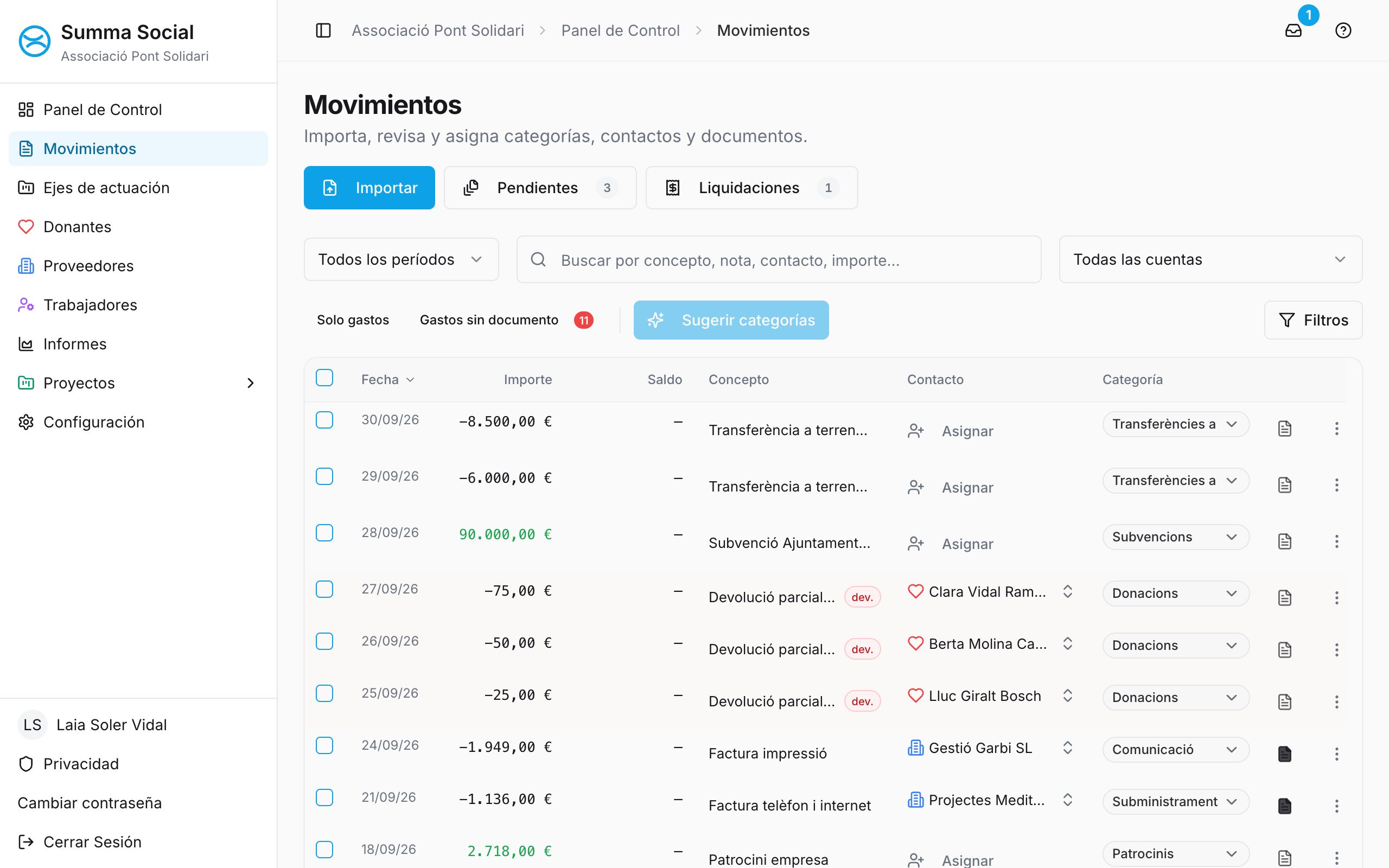
#5.3 La tabla de movimientos
#Filtros
Encima de la tabla tenéis:
- El selector de período (todos los períodos, año, trimestre, mes o personalizado) y el buscador
- Los accesos rápidos "Solo gastos" y "Gastos sin documento"
- El botón "Filtros", que abre un panel con:
- Tipo: devoluciones pendientes, gastos sin documento o donaciones sin contacto (cada opción con su contador)
- Origen: banco, remesa, manual, Stripe
- Cuenta bancaria
Desde el Panel de Control y otras pantallas también llegáis a la tabla ya filtrada (por ejemplo, "movimientos sin categorizar").
Mientras tenéis una consulta abierta, la lista se refresca sola cuando hay cambios relacionados (documentos adjuntos, devoluciones asignadas, remesas procesadas o deshechas).
#Las remesas en la tabla
Las remesas ya divididas se muestran como un solo movimiento (el del banco). El detalle de cuotas lo veis con "Ver detalle" en el menú ⋮ de la fila.
#5.4 Editar movimientos
Directamente en la fila podéis cambiar:
- Contacto (selector con búsqueda; también podéis crear uno nuevo)
- Categoría (selector con búsqueda)
- Documento (icono de documento)
Con "Editar" (menú ⋮) abrís la ficha del movimiento, donde también podéis cambiar la nota y el eje de actuación.
En el menú ⋮ de cada fila tenéis, según el tipo de movimiento: Editar, Añadir nota, Adjuntar justificante, Desglosar importe, Dividir Remesa, Gestionar devolución, Ver detalle, deshacer un desglose o una remesa, y Eliminar.
🔒 En los movimientos que vienen del banco, la fecha, la descripción y el importe no se pueden modificar: reflejan el extracto. Podéis cambiar el contacto, la categoría, el eje de actuación, la nota y los documentos.
#Desglosar un importe
Cuando un solo movimiento del banco mezcla cosas distintas (por ejemplo, un ingreso que incluye una donación y el pago de un servicio), usad "Desglosar importe":
- En el menú ⋮ de la fila, pulsad "Desglosar importe"
- Añadid una línea por cada parte, con importe, contacto, categoría y nota
- En cada línea de ingreso, elegid el tipo: "Aportación del donante" (cuenta para el 182 y el certificado) u "Otros"
- La suma de las líneas debe cuadrar con el importe del banco (±0,02 €)
- Pulsad "Aplicar"
El movimiento del banco no se modifica. Si os habéis equivocado, usad "Deshacer desglose".
#5.5 Marcar una donación para que cuente en el 182
#Qué es
Es el control que os permite indicar explícitamente que un ingreso concreto se debe tratar como donación fiscal dentro de Summa Social.
#Cuándo se utiliza
- Cuando tenéis un ingreso positivo de un donante y debe contar en su ficha fiscal
- Cuando ese ingreso no viene ya resuelto por Stripe o por una remesa dividida
- Cuando queréis que aparezca en el Modelo 182 y en el certificado del donante
#Paso a paso
- Id a 💰 Movimientos y localizad el ingreso.
- Comprobad que el movimiento tiene asignado el donante correcto.
- Si veis el botón 182 en blanco, pulsadlo.
- Cuando queda verde, ese movimiento pasa a contar como donación fiscal dentro de Summa.
- Si os habéis equivocado, volved a pulsar el 182 verde y el movimiento volverá a quedar como un movimiento normal.
#Qué cuenta automáticamente sin tocar este botón
- Las cuotas identificadas cuando dividís una remesa de cuotas
- Las donaciones de Stripe correctamente imputadas a un donante
- Las líneas de un desglose manual creadas como donación
#Errores habituales
- Pensar que cualquier ingreso de un donante entra automáticamente en el 182
- Olvidar revisar el DNI/CIF, el código postal o las devoluciones antes de generar el informe fiscal
#5.6 Adjuntar documentos arrastrándolos
Podéis arrastrar archivos (facturas, tickets) directamente sobre una fila de la tabla para adjuntarlos al movimiento.
#Paso a paso
- Localizad el movimiento en la tabla
- Arrastrad el archivo sobre la fila (o pulsad el icono de documento)
- Aparece el aviso "Suelta para adjuntar"
- Soltad el archivo
- Summa Social os propone un nombre estandarizado para el archivo, con la fecha y el concepto del movimiento (por ejemplo,
2026.01.15_vodafone.pdf). Podéis aceptarlo o mantener el nombre original - El documento se sube y queda vinculado al movimiento
Tipos aceptados: PDF, JPG, PNG, GIF, WEBP, XML, Word y Excel Tamaño máximo: 15 MB
#Si un movimiento tiene más de un documento
- Podéis añadir más de un justificante al mismo movimiento
- Desde el icono de documento abrís el listado completo
- Podéis marcar cuál es el principal
- Cuando abrís un justificante, se abre en una pestaña nueva y Summa Social se queda abierta en la pantalla donde estabais
- Si elimináis el principal y hay más, el siguiente pasa a ser el principal; si era el último, el movimiento queda sin justificante
#5.7 Selección múltiple y acciones en bloque
Si tenéis muchos movimientos por categorizar, podéis hacerlo de una vez.
#Paso a paso
- Marcad las casillas de la columna izquierda (o "Seleccionar todos")
- Aparece una barra con el número de movimientos seleccionados
- Elegid la acción:
- Asignar categoría...: aplica una categoría a todos
- Quitar categoría: vacía la categoría de todos
#5.8 Aviso de devoluciones pendientes
Cuando hay devoluciones sin asignar a ningún donante, encima de la tabla aparece el aviso "Hay devoluciones pendientes de asignar" con el botón "Revisar", que filtra la tabla para resolverlas. Más detalles en el capítulo 9.
#6. Remesas de cuotas
En este capítulo
Cómo dividir las remesas de cuotas de socios y cómo generar el archivo SEPA para cobrarlas. Cuando la entidad cobra cuotas por domiciliación, el banco ingresa un importe único que agrupa todas las cuotas; para saber cuánto ha pagado cada socio (y poder hacer el Modelo 182), hay que dividir esa remesa.
#6.1 Qué es una remesa
El banco os muestra un único ingreso:
15/01/2024 REMESA RECIBOS TRIODOS +5.430,00€
Pero dentro hay muchas cuotas individuales:
María García     →  15,00€
Juan Martínez    →  20,00€
Ana López        →  10,00€
... (303 socios) →  5.430,00€ TOTAL
Sin dividirla:
- ❌ No sabéis cuánto ha dado cada socio
- ❌ No podéis generar el Modelo 182
- ❌ No podéis emitir certificados individuales
#6.2 Qué hace falta antes de empezar
- ✅ El movimiento de la remesa ya importado en Summa Social
- ✅ El detalle de la remesa, de una de estas dos fuentes:
- el archivo de detalle del banco (CSV, TXT, Excel o XML), o
- una remesa guardada en Summa Social, si el cobro lo generasteis desde Gestión de remesas (sección 6.8)
- ✅ Los socios con el IBAN informado en su ficha: es el dato que usa Summa Social para identificar cada cuota
#6.3 Cómo dividir una remesa paso a paso
#Paso 1: Localizar la remesa
- Id a 💰 Movimientos
- Buscad un ingreso grande con un concepto del tipo "REMESA RECIBOS..."
#Paso 2: Abrir el divisor
- Pulsad el menú ⋮ a la derecha de la fila
- Seleccionad "Dividir Remesa"
#Paso 3: Elegir el origen del detalle
- "Usar remesa guardada": Summa Social os propone las remesas que generasteis desde la misma cuenta y con un importe coherente. Elegidla, comprobad que el importe, la fecha y la cuenta coinciden y continuad. No hace falta subir ningún archivo.
- "Subir archivo manual": subid el archivo de detalle del banco.
#Paso 4: Mapear las columnas (solo con archivo manual)
Summa Social intenta detectar el formato solo. Revisad:
| Columna | ¿Obligatoria? | Para qué sirve |
|---|---|---|
| Importe | ✅ | Cantidad de cada cuota |
| IBAN | Muy recomendable | Es el criterio para identificar a cada socio |
| Nombre | Opcional | Ayuda a revisar |
| DNI/CIF | Opcional | Sirve para sugerir el socio cuando el IBAN no coincide |
Hay que asignar como mínimo un campo de identificación (IBAN, nombre o DNI/NIF). Si el archivo tiene particularidades (delimitador, fila donde empiezan los datos), las podéis ajustar aquí.
#Paso 5: Revisar la identificación
Summa Social busca cada cuota por el IBAN. Veréis el estado de cada línea:
| Estado | Qué significa |
|---|---|
| 🟢 Encontrado | El IBAN coincide con un socio |
| 🟠 Encontrado (Baja) | El IBAN coincide con un socio dado de baja (lo podéis reactivar) |
| 🔴 IBAN ambiguo | Hay más de un donante con ese IBAN: elegid a cuál se asigna |
| 🟠 IBAN no encontrado | Ningún donante tiene ese IBAN. Si el DNI coincide con alguien, Summa Social os lo sugiere; podéis "Asignar al sugerido", "Asignar a existente" o dejarla pendiente |
El importe total de las líneas debe cuadrar con el movimiento del banco (±0,02 €).
#Paso 6: Procesar
Pulsad para procesar y se crean las cuotas individuales de cada socio identificado.
Si hay líneas pendientes (sin socio asignado), la remesa queda como parcial: en la tabla veréis un aviso naranja con el número de pendientes. Cuando hayáis resuelto los datos (por ejemplo, añadiendo el IBAN al socio), abrid el detalle y pulsad "Reprocesar pendientes".
#6.4 Socios de baja detectados
Si la remesa contiene cuotas de socios que están dados de baja:
- Aparece el aviso "Socios dados de baja detectados"
- Podéis reactivarlos individualmente o con "Reactivar todos los socios de baja"
#6.5 Cómo se ve una remesa procesada
Después de procesar:
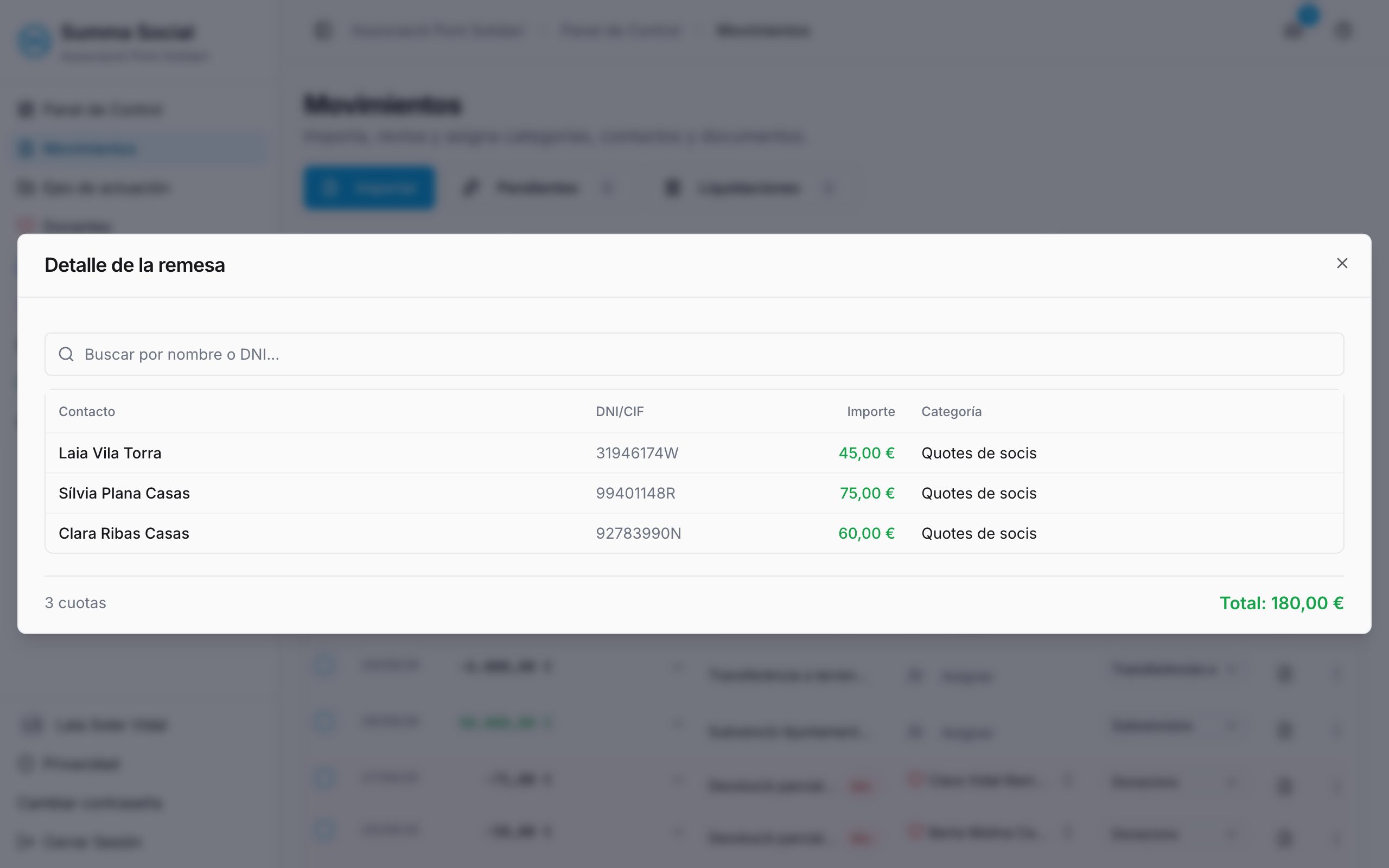
- La remesa aparece como 1 sola línea en la tabla (el movimiento del banco)
- Lleva una etiqueta con las cuotas resueltas (por ejemplo, "303/303 cuotas")
- Si es parcial, la etiqueta es naranja e indica cuántas quedan pendientes
#Cómo ver el detalle de las cuotas
- Pulsad la etiqueta de la remesa (o "Ver detalle" en el menú ⋮)
- Se abre el Detalle de la remesa con todas las cuotas
- Podéis buscar por nombre o DNI
- Pulsad el nombre de un socio para ir a su ficha
#6.6 Guardar la configuración de columnas
Si siempre usáis el mismo banco:
- Después de mapear correctamente las columnas
- Usad "Guardar configuración"
- Dadle un nombre (por ejemplo, "Santander CORE")
La próxima vez la encontraréis en "Configuraciones guardadas" y la podréis aplicar directamente.
#6.7 Deshacer una remesa
Si habéis procesado una remesa incorrectamente (archivo equivocado, mes equivocado, identificación incorrecta...), la podéis deshacer:
- Id a 💰 Movimientos
- Localizad la remesa procesada
- En el menú ⋮ de la fila, pulsad "Deshacer remesa"
- Confirmad la acción
- El movimiento vuelve al estado original y ya lo podéis volver a dividir con el detalle correcto
#Qué pasa cuando se deshace una remesa
- Las cuotas individuales no se borran: quedan archivadas por trazabilidad
- El movimiento del banco vuelve al estado de remesa sin procesar
- Las fichas de los socios dejan de contar esas cuotas
#Cuándo hay que deshacerla
| Situación | Acción |
|---|---|
| Habéis cargado el archivo del mes equivocado | Deshacer → Procesar con el archivo correcto |
| Algunos socios no se han identificado bien | Corregid sus IBAN → Deshacer → Procesar |
| Hay errores en los importes | Deshacer → Procesar con el archivo corregido |
| Habéis elegido el movimiento equivocado | Deshacer |
#6.8 Generar remesas SEPA de cobro (domiciliaciones)
Esta funcionalidad genera el archivo SEPA de cobro (pain.008) para cobrar las cuotas de los socios por domiciliación bancaria.
Es un paso previo al banco: Summa Social genera un archivo que después tenéis que subir al portal de vuestro banco. No crea ingresos ni movimientos en Summa Social.
Dónde está: ❤️ Donantes → botón "Gestión de remesas"
#Requisito previo
La cuenta bancaria desde la que vais a cobrar debe tener informado el identificador de acreedor SEPA (ICS).
- Id a ⚙️ Configuración, bloque Cuentas bancarias
- Editad la cuenta desde la que haréis los cobros
- Rellenad el campo "Identificador acreedor" (formato: ES + 2 dígitos + 3 caracteres + CIF, por ejemplo ES21001G12345678)
- Guardad
Si no está informado, el asistente os avisará de que "La cuenta seleccionada no tiene identificador de acreedor SEPA configurado." y no os dejará generar la remesa.
#Qué socios se pueden cobrar
Para que un socio entre en la remesa debe cumplir todo esto:
- Ser socio (modalidad recurrente), no puntual
- Estar activo (no de baja)
- Tener un IBAN completo y válido
- Tener el NIF informado
- Tener la fecha de alta informada
- Tener una cuota superior a 0 €
Los que no cumplen alguna condición salen en la lista de excluidos con el motivo (por ejemplo, "Sin NIF" o "Sin fecha de alta"), y desde allí podéis ir a editarlos.
#Cómo generar la remesa
- Id a ❤️ Donantes → "Gestión de remesas"
- Configuración: elegid la cuenta bancaria (la que tiene el ICS) y la fecha de cobro
- Selección de socios:
- Summa Social preselecciona los socios a los que toca cobrar según su periodicidad. Podéis filtrar por periodicidad y buscar
- Los socios a los que todavía no toca cobrar llevan la etiqueta "Aún no toca". Los podéis incluir igualmente: Summa Social os pedirá confirmación
- Podéis añadir o quitar socios libremente
- Si hay socios trimestrales, semestrales o anuales sin fecha de último cobro SEPA, veréis un aviso: si ya se cobraron fuera de Summa Social, podríais duplicar el cobro
- Revisión y exportación: comprobad el número de cargos, el importe total y el desglose por secuencia (primeros cobros, recurrentes...)
- Pulsad "Exportar XML" y descargad el archivo pain.008
- Subid el archivo a vuestro banco, en el apartado de Remesas / Domiciliaciones / SEPA Direct Debit
#Si se interrumpe la descarga o el guardado
El XML se prepara y descarga antes de guardarse en el historial. La pantalla distingue guardado en curso, confirmado, fallido o todavía pendiente: tener el XML no acredita que se haya guardado.
- Conservad el archivo descargado y mantened abierta la pestaña.
- Si necesitáis el archivo, pulsad «Descargar XML»: recupera el mismo XML y no crea otra remesa, también tras recargar esta pestaña.
- Si el guardado falla o sigue pendiente, no volváis a generar la remesa. Revisad el historial y comunicad la incidencia a soporte antes de repetirla.
- Cerrad la pestaña solo cuando hayáis conservado el archivo: la copia temporal desaparece al cerrarla. «Nueva remesa» solo se habilita cuando el guardado está confirmado.
Descargar o guardar el XML no equivale a presentarlo al banco, firmarlo ni cobrar las cuotas.
#Cómo sabe Summa Social a quién toca cobrar
- Socios mensuales: si todavía no se les ha cobrado este mes, son candidatos
- Socios trimestrales, semestrales o anuales: se calcula el próximo cobro a partir de la fecha del último (por ejemplo, a un socio trimestral cobrado en enero no se le vuelve a proponer hasta abril). Se compara por mes, sin tener en cuenta el día exacto
Cuando exportáis una remesa, Summa Social anota automáticamente la fecha de cobro como último cobro SEPA de cada socio incluido. Si venís de otro sistema, podéis informar esta fecha de forma masiva con la columna "Últim cobrament SEPA" del Excel de donantes (sección 3.4).
#Historial
En la pestaña Historial encontraréis las remesas generadas, con el importe y el número de cargos. Podéis:
- Descargar XML de nuevo
- Anular y regenerar una remesa: el XML queda marcado como anulado (no lo debéis usar) y los socios vuelven a quedar disponibles para generar una corregida
#Compatibilidad bancaria
Summa Social genera archivos SEPA compatibles con la banca española. Si vuestro banco rechaza un archivo, contactad con soporte indicando el mensaje exacto de error.
#Después del cobro
Cuando el banco ejecuta el cobro:
- Importad el extracto bancario en Movimientos
- Localizad el ingreso agregado de la remesa
- Abrid "Dividir Remesa" y elegid "Usar remesa guardada": Summa Social usará el detalle de la remesa que generasteis, sin tener que subir ningún archivo (sección 6.3)
#7. Documentos pendientes
En este capítulo
Cómo subir facturas, nóminas y tickets antes de tener el extracto del banco, dejar que Summa Social lea sus datos y conciliarlos con el movimiento bancario cuando llegue. Opcionalmente, también podéis generar desde aquí una remesa SEPA para pagar varias facturas de una vez.
#7.1 Cómo funciona
Flujo habitual:
- Subís las facturas en Movimientos → Pendientes
- Summa Social lee sus datos (importe, proveedor, fecha, número de factura)
- Revisáis y confirmáis cada documento
- Pagáis como siempre (transferencia, domiciliación...)
- Cuando importáis el extracto, Summa Social os sugiere qué movimiento corresponde a cada documento
- Conciliáis: el documento queda adjuntado al movimiento, con el proveedor y la categoría
Si pagáis por transferencia, entre los pasos 3 y 4 podéis generar una remesa SEPA de pagos (sección 7.5).
#7.2 La pantalla de Pendientes
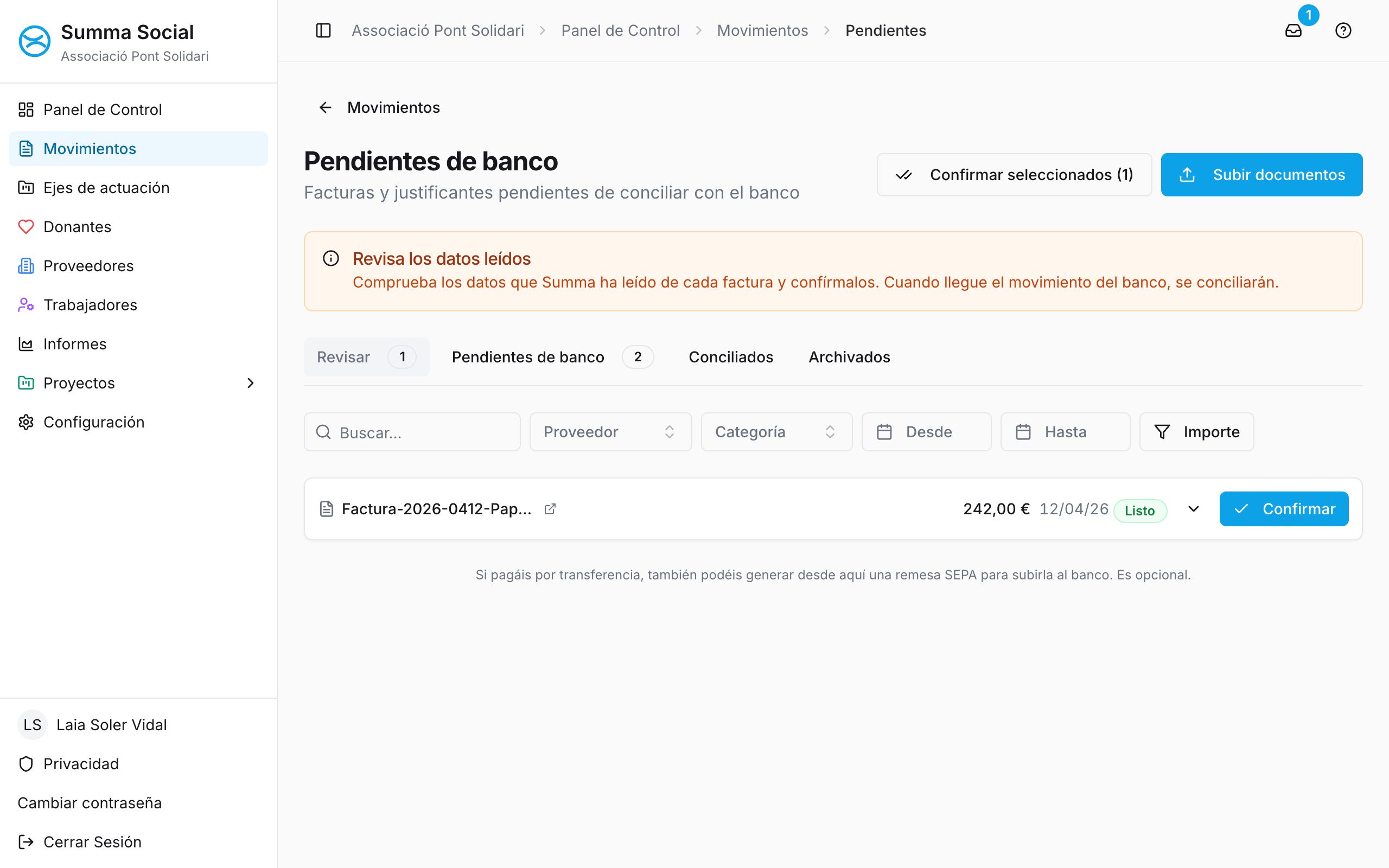
La pantalla "Pendientes de banco" tiene cuatro pestañas:
| Pestaña | Qué encontráis |
|---|---|
| Revisar | Documentos recién subidos: comprobad los datos y confirmadlos |
| Pendientes de banco | Documentos confirmados que esperan el movimiento del banco |
| Conciliados | Documentos ya vinculados a un movimiento |
| Archivados | Documentos que habéis decidido retirar de circulación |
#Estados de un documento
| Estado | Significado |
|---|---|
| Borrador | Recién subido, hay que revisarlo |
| Confirmado | Datos correctos, a la espera del banco |
| SEPA | Incluido en una remesa SEPA de pago |
| Conciliado | Vinculado a un movimiento bancario |
| Archivado | Fuera de circulación |
#7.3 Subir y confirmar documentos
#Subir
- Id a 💰 Movimientos → Pendientes
- Pulsad "Subir documentos" o arrastrad los archivos directamente sobre la página
- Summa Social lee los datos de cada documento y detecta su tipo (factura, nómina o ticket)
Formatos admitidos: PDF, XML, JPG y PNG. Si un archivo no tiene uno de estos formatos, os avisará. Si subís un documento que ya existe, se ignora como duplicado.
#Revisar y confirmar
- En la pestaña Revisar, abrid cada documento
- Comprobad el importe, la fecha de factura, el número de factura, el proveedor (si no existe, lo podéis crear desde aquí) y la categoría
- Pulsad "Confirmar" (o "Confirmar seleccionados" para varios a la vez)
#Nombre sugerido del archivo
Cuando Summa Social detecta la fecha y el proveedor, os sugiere renombrar el archivo con el formato AAAA.MM.DD_proveedor.ext (por ejemplo, 2026.01.15_Vodafone.pdf). Podéis aceptarlo o ignorarlo.
#7.4 Conciliar con el movimiento del banco
Cuando importáis un extracto, Summa Social compara los documentos pendientes con los movimientos nuevos (importe y fecha cercanos) y marca las coincidencias con la etiqueta "Sugerido".
- En la pestaña Pendientes de banco, localizad el documento con la etiqueta "Sugerido"
- Pulsad "Conciliar"
- Comparad los datos del documento y del movimiento bancario
- Pulsad "Vincular" (o "Ignorar" si la sugerencia no es correcta; no se volverá a mostrar)
Al vincularlo, el documento queda adjuntado al movimiento y pasa a Conciliados. Si os habéis equivocado, desde Conciliados podéis hacer "Deshacer conciliación": el documento vuelve a pendientes de banco y no se borra ningún archivo.
#7.5 Generar una remesa SEPA de pagos (opcional)
Si pagáis varias facturas por transferencia, podéis generar un archivo para subirlo al banco y hacerlas todas de una vez. Esto no crea movimientos en Summa Social.
#Requisitos de cada documento
- Estado Confirmado
- Proveedor asignado y con IBAN
- Importe superior a 0
- Número y fecha de factura
#Paso a paso
- En Pendientes de banco, seleccionad los documentos que queréis pagar
- Pulsad "Generar remesa SEPA"
- Elegid la cuenta bancaria emisora y la fecha de ejecución
- Revisad los documentos válidos y los que no se pueden incluir (con el motivo)
- Pulsad "Generar remesa": se descarga el archivo XML (pain.001)
- Subidlo a la banca online, en la sección de remesas o transferencias masivas
#Cuando el banco ejecuta la remesa
En el extracto veréis un único movimiento negativo con el importe total. Ejemplo:
18/01/2025 TRANSFER REMESA SEPA -5.430,00€
- Importad el extracto con normalidad
- Si Summa Social detecta que el movimiento corresponde a una remesa generada, veréis la etiqueta "Remesa SEPA" en la fila
- En el menú ⋮, pulsad "Desagregar y conciliar"
- Comprobad que el total de la remesa y el movimiento bancario coinciden
- Confirmad
Summa Social crea un movimiento para cada pago, vincula y adjunta cada factura, aplica proveedores y categorías y marca los documentos como conciliados. El movimiento del banco no cuenta dos veces en los totales.
#7.6 Casos especiales
- Proveedor sin IBAN: el documento sale entre los que no se pueden incluir en la remesa. Editad el proveedor y añadid el IBAN.
- El banco rechaza algún pago: hay que gestionarlo manualmente; algunos documentos pueden quedar pendientes.
- No vais a pagar un documento: archivadlo para retirarlo de circulación sin borrarlo. Si hace falta, lo podéis restaurar.
#8. Liquidaciones de gastos de viaje
En este capítulo
Cómo agrupar los tickets y el kilometraje de un viaje en una sola liquidación, generar el PDF y dejar el reembolso bien documentado.
#8.1 Dos maneras de trabajar
Opción A: primero tickets, después liquidación (el flujo recomendado: subid cada ticket durante el viaje y, al volver, cread la liquidación)
- Subid los tickets en la pestaña Tickets (o en Movimientos → Pendientes)
- Id a Movimientos → Liquidaciones y pulsad "Nueva liquidación"
- Asignadle los tickets y añadid kilometraje si hace falta
- Generad el PDF
Opción B: liquidación directa
- Id a Movimientos → Liquidaciones y pulsad "Nueva liquidación"
- Arrastrad los tickets directamente dentro de la liquidación
- Añadid kilometraje si hace falta
- Generad el PDF
#8.2 Cómo se organiza la pantalla
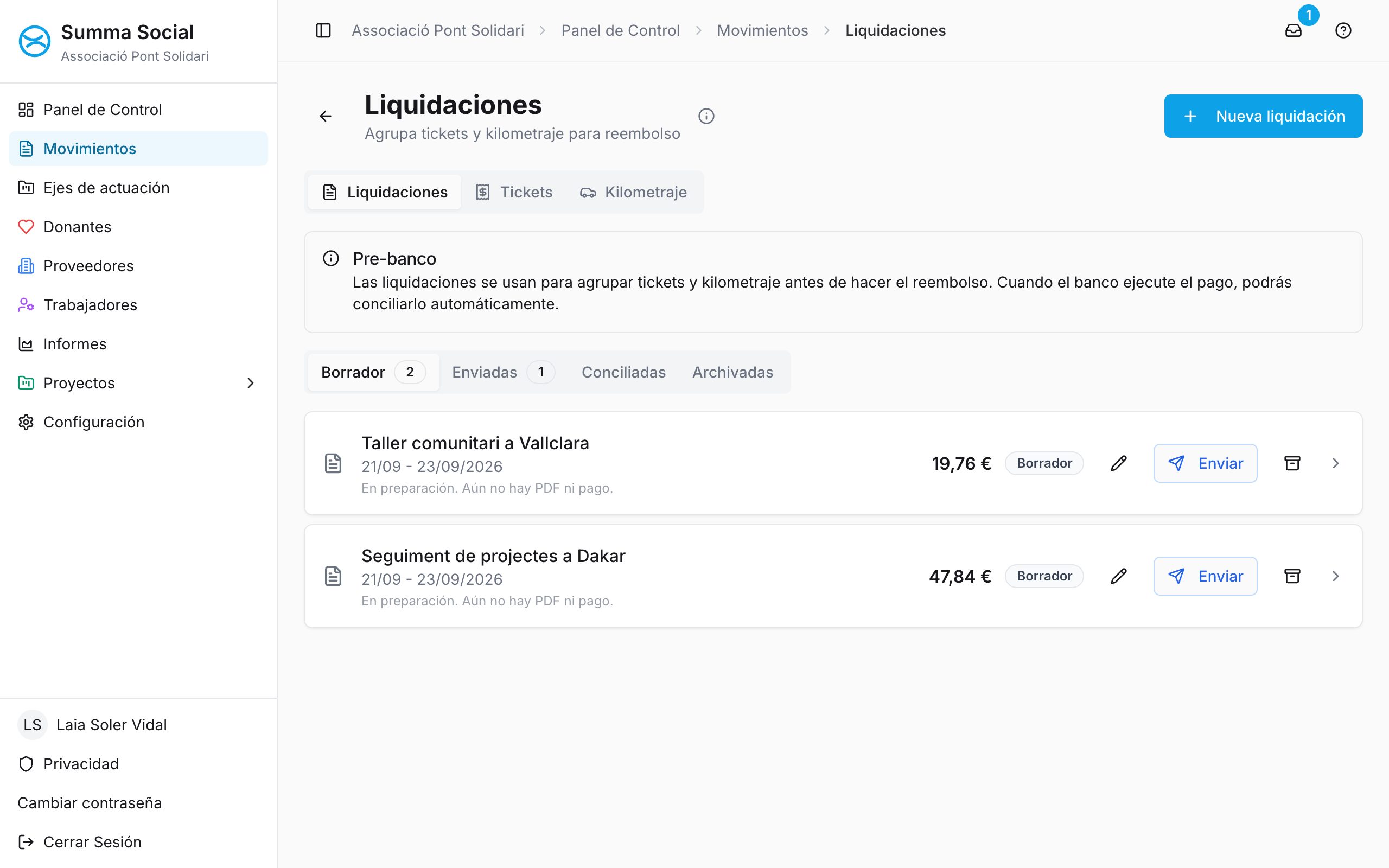
Arriba tenéis tres pestañas:
- Liquidaciones: las liquidaciones creadas, agrupadas por estado (Borrador, Enviadas, Conciliadas, Archivadas)
- Tickets: bandeja de tickets pendientes de asignar
- Kilometraje: acceso rápido para gestionar los km de las liquidaciones abiertas
Cada liquidación pasa por estos estados:
- Borrador: todavía la estáis preparando
- Preparada / Enviada: PDF generado, pendiente del pago
- SEPA generado: se ha generado el archivo de pago (opcional)
- Conciliada: el pago ya está vinculado al movimiento bancario
- Archivada: cerrada sin conciliación
#8.3 Añadir tickets arrastrándolos
Dentro de la liquidación, el bloque de Tickets acepta archivos arrastrados:
- Arrastrad los archivos sobre el bloque
- Soltadlos y se abrirá la ventana de subida
- Los tickets nuevos quedarán vinculados automáticamente a la liquidación
Formatos admitidos: PDF, XML, JPG y PNG
#8.4 Kilometraje
Podéis añadir varias líneas de kilometraje con:
- Fecha del desplazamiento
- Kilómetros
- Tarifa €/km (por defecto, la de vuestra entidad; la podéis cambiar en cada línea)
- Notas (ruta o motivo)
#8.5 Generar el PDF
Pulsad "Generar PDF de liquidación". El PDF incluye:
- Datos de la liquidación y del beneficiario
- Lista de tickets con importes
- Líneas de kilometraje (km × tarifa)
- Total desglosado
Después podéis hacer el reembolso como queráis (también con un archivo SEPA desde la misma liquidación). Cuando llegue el movimiento del banco, se concilia como cualquier documento pendiente.
#9. Devoluciones bancarias
En este capítulo
Cómo gestionar los recibos que el banco no ha podido cobrar y ha devuelto. Si las devoluciones no se asignan al socio correcto, el Modelo 182 mostrará importes incorrectos.
#9.1 Qué es una devolución
Es un recibo que el banco no ha podido cobrar y devuelve a la entidad.
#Motivos habituales
| Motivo | Descripción |
|---|---|
| Fondos insuficientes | La cuenta del socio no tenía dinero suficiente |
| IBAN incorrecto | El IBAN que tenéis registrado tiene un error |
| Orden de no pago | El socio ha ordenado al banco no pagar |
| Cuenta cerrada | La cuenta ya no existe |
#Por qué hay que gestionarlas
Ejemplo concreto:
- Juan ha pagado 12 cuotas de 15 € = 180 €
- Pero 2 cuotas han sido devueltas = −30 €
- Importe REAL = 150 €
- Si no asignáis las devoluciones, el Modelo 182 dirá 180 € ❌
#9.2 Cómo saber si hay devoluciones pendientes
Podéis detectar las devoluciones pendientes directamente en Movimientos.
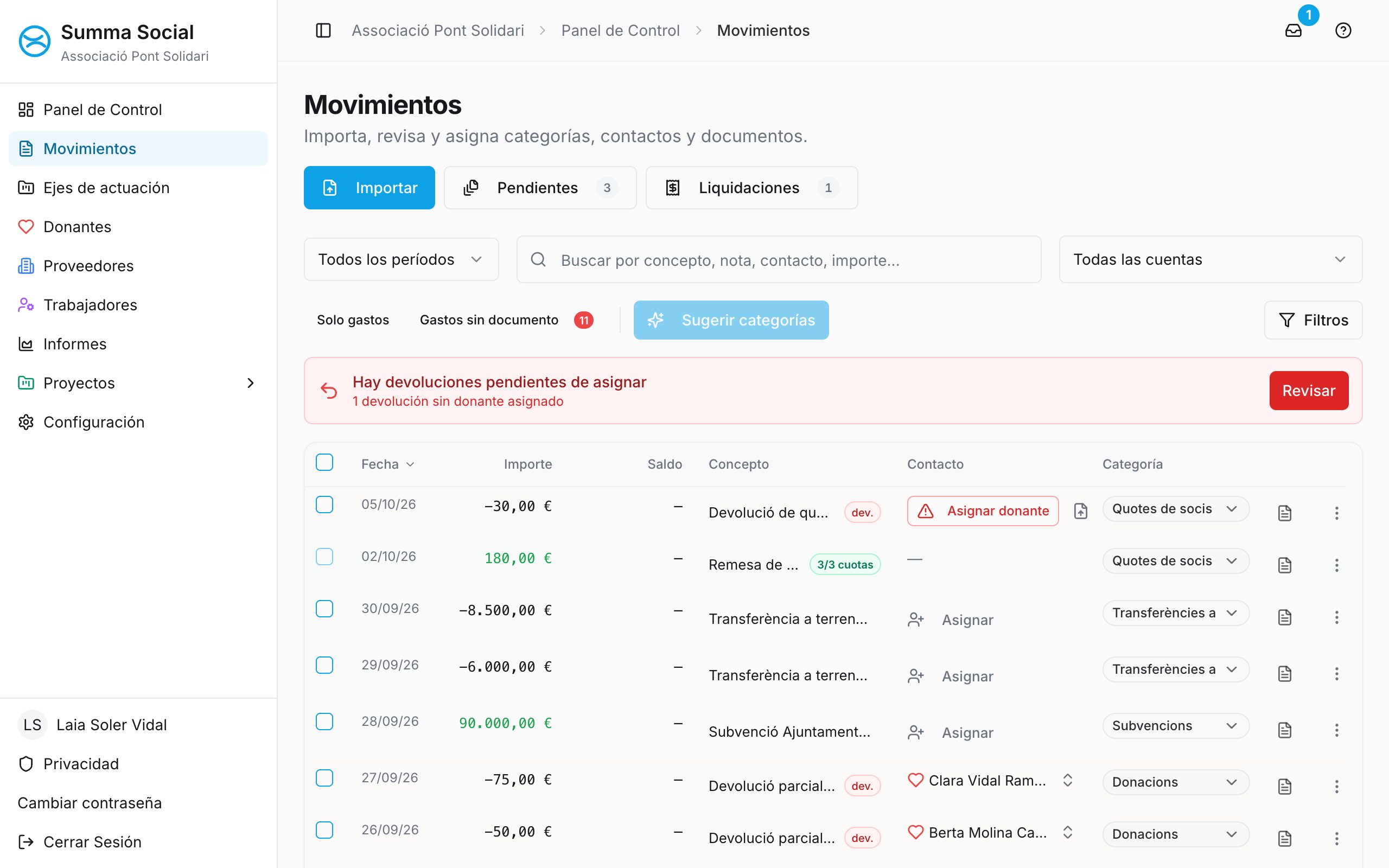
- 💰 Movimientos: veréis el aviso "Hay devoluciones pendientes de asignar" con el botón "Revisar"
- También podéis filtrar los movimientos por devoluciones pendientes desde el botón "Filtros"
- En ❤️ Donantes, el filtro de devoluciones os muestra qué donantes las tienen
#9.3 Asignar devoluciones manualmente
Cuando tenéis pocas devoluciones o sabéis de quién son:
#Paso a paso
- Id a 💰 Movimientos
- En el aviso de devoluciones pendientes, pulsad "Revisar"
- Para cada devolución, pulsad "Asignar donante"
- Buscad el donante por nombre, DNI, IBAN o email
- Seleccionadlo
- Si conocéis el recibo o la donación original, lo podéis vincular; si no, dejad "No se ha vinculado la donación/recibo original"
- Confirmad
#Avisar al socio
Una vez asignada, en el menú ⋮ de la devolución tenéis "Generar correo al socio": Summa Social os prepara un texto para avisarle de la devolución. Copiadlo y enviadlo desde vuestro correo (Summa Social no lo envía).
#9.4 Importar el archivo de devoluciones del banco
Cuando tenéis muchas devoluciones:
#Formatos
Archivos CSV o Excel (.xlsx, .xls) con el detalle de devoluciones que facilita el banco. Summa Social detecta las columnas habituales (probado con Santander y Triodos); en otros bancos, revisad el mapeo.
#Paso a paso
- Localizad una devolución en 💰 Movimientos
- Pulsad el icono de subir archivo que aparece en la fila
- Subid el archivo del banco ("Importar devoluciones del banco")
- Revisad el mapeo de columnas: el IBAN y el importe son imprescindibles
- Revisad los resultados: para cada devolución veréis cómo se ha identificado al donante (IBAN, DNI, nombre o manual)
- Si algún donante no existe, lo podéis crear desde aquí (nombre y DNI obligatorios)
- Procesad
#Cómo se identifica al donante
| Orden | Criterio |
|---|---|
| 1 | IBAN (exacto) |
| 2 | DNI (exacto) |
| 3 | Nombre (exacto) |
#9.5 Devoluciones agrupadas
A veces el banco agrupa varias devoluciones en un solo movimiento:
Extracto del banco:  -55,00€ "DEVOLUCION RECIBOS"
Archivo de detalle:  10€ + 20€ + 15€ + 10€ = 55€
El sistema detecta la agrupación y crea transacciones hijas para cada devolución.
#9.6 Remesas de devoluciones parciales
Cuando solo algunas devoluciones se pueden identificar:
- Las identificadas → se crean como hijas y se restan en el Modelo 182
- Las no identificadas → quedan pendientes
Cómo completarlas:
- Actualizad el IBAN o el DNI del donante
- Volved a importar el archivo
#9.7 Impacto en los informes
Importe en el Modelo 182 = Donaciones − Devoluciones
Si el total es ≤ 0, el donante no aparece en el Modelo 182.
#9.8 Deshacer una remesa de devoluciones
Si os habéis equivocado al procesar una remesa de devoluciones (por ejemplo, habéis asignado un donante incorrecto), podéis deshacerla y volver a procesarla:
#Paso a paso
- Id a 💰 Movimientos
- Localizad la remesa de devoluciones procesada
- En el menú ⋮ de la fila, pulsad "Deshacer remesa"
- Confirmad la acción
- Las devoluciones individuales se archivan (no se borran)
- Ya la podéis volver a procesar con las correcciones
#9.9 Revisión mensual de devoluciones
Para tener las devoluciones bien gestionadas, seguid este flujo cada mes:
#Cada mes
- ☐ Importad el extracto del banco del mes
- ☐ Mirad si aparece el aviso "Hay devoluciones pendientes de asignar"
- ☐ Si hay devoluciones, descargad el archivo de detalle del banco
- ☐ Importad el archivo para hacer la coincidencia automática
- ☐ Revisad las devoluciones que no se han identificado
- ☐ Actualizad el IBAN de los donantes si hace falta
- ☐ Procesad el archivo
- ☐ Comprobad que las devoluciones aparecen en la ficha de los donantes
#Antes de enero (Modelo 182)
Muy importante: antes de generar el Modelo 182, aseguraos de que:
- ☐ Todas las devoluciones del año están asignadas
- ☐ No quedan devoluciones pendientes
- ☐ El total de cada donante es correcto (donaciones − devoluciones)
#10. Donaciones vía Stripe
En este capítulo
Cómo procesar las donaciones online que llegan a través de Stripe. Cuando Stripe envía dinero al banco, agrupa varias donaciones y resta las comisiones. Con Summa Social podéis abrir esa transferencia y saber quién ha donado y cuánto.
#10.1 Cómo funciona Stripe
Stripe es una plataforma de pagos online. Si vuestra entidad recibe donaciones a través de la web, probablemente usa Stripe.
Lo que veis en el banco:
"Transferencia de Stripe" +95,65€
Pero en realidad son:
50€ + 30€ + 20€ = 100€ brutos
− 4,35€ comisiones
= 95,65€ netos
Sin imputarla, no se sabe quién ha donado qué.
#10.2 Cómo imputar un payout de Stripe
#Paso 1: Localizad el movimiento
Id a 💰 Movimientos y buscad "Stripe".
#Paso 2: Abrid la imputación
Menú ⋮ de la fila → "Imputar Stripe"
#Paso 3: Cargad el detalle del payout
Vía principal: "Importar desde Stripe"
- Pulsad "Importar desde Stripe"
- Summa Social muestra los payouts recientes ya pagados por Stripe y marca el que coincide con el importe del ingreso del banco
- Elegid el payout correcto (si hay varios con el mismo importe, os lo avisará)
Vía alternativa: CSV
- Entrad en dashboard.stripe.com
- Id a Pagos → Exportar
- Seleccionad "Columnas predeterminadas"
- Descargad el CSV
- En Summa Social, pulsad "Cargar CSV"
Si el CSV incluye pagos que Stripe todavía no ha liquidado en el banco, Summa Social los ignorará hasta que aparezcan en un payout posterior.
También podéis añadir líneas manualmente si hace falta.
#Paso 4: Revisad los donantes
Summa Social identifica a cada donante por su email.
| Estado | Significado |
|---|---|
| ✅ Donante asignado | Se ha encontrado el donante |
| ⚠️ Pendiente de asignación | Hay que asignarlo manualmente: buscadlo o cread un donante o socio nuevo desde aquí |
No podréis confirmar mientras queden líneas pendientes de asignación.
#Paso 5: Verificad que cuadra
Summa Social os muestra el importe bruto, el total imputado, el importe del banco y la diferencia. Si no cuadra exactamente (por ejemplo, por comisiones o ajustes de Stripe) y el reparto es correcto, marcad "Confirmo que la distribución es correcta".
#Paso 6: Confirmad la imputación
Pulsad "Confirmar imputación". A partir de aquí:
- El movimiento del banco se mantiene tal cual y queda marcado como Stripe imputado
- Las donaciones quedan registradas en la ficha de cada donante y cuentan para el Modelo 182 y los certificados
- En la lista de Movimientos no aparecen líneas nuevas: el detalle lo veis con "Veure detall Stripe" en el menú ⋮ (esta opción aparece por ahora en catalán)
Si os habéis equivocado, en el menú ⋮ usad "Deshacer imputación Stripe". El movimiento del banco queda intacto y podréis volver a imputar el payout.
#10.3 Buenas prácticas
| ✅ Hacer | ❌ No hacer |
|---|---|
| Empezar por Importar desde Stripe si lo tenéis conectado | Usar el CSV como vía principal si la importación directa funciona |
| Elegir el payout que cuadra con el ingreso del banco | Confirmar con líneas pendientes de asignación |
| Revisar los donantes identificados por email | Crear donaciones a mano para pagos de Stripe |
| Si os equivocáis, usar Deshacer imputación Stripe | Eliminar el movimiento del banco o imputarlo dos veces |
#11. Informes fiscales
En este capítulo
Cómo generar los informes fiscales obligatorios (Modelo 182 y Modelo 347) y los certificados de donación. Si durante el año habéis categorizado los movimientos y gestionado las devoluciones, los informes salen correctos a la primera.
#Acceso
La pantalla 📄 Informes tiene cuatro bloques: Modelo 182, Modelo 347, Certificados de Donación y Paquete de cierre (capítulo 13).
Si vuestro perfil no está autorizado para generarlos, el sistema os lo indicará en la pantalla. En ese caso, pedid acceso a una persona administradora.
Es una acción reservada a perfiles autorizados (permiso específico o rol de administración).
#11.1 Modelo 182: declaración de donaciones
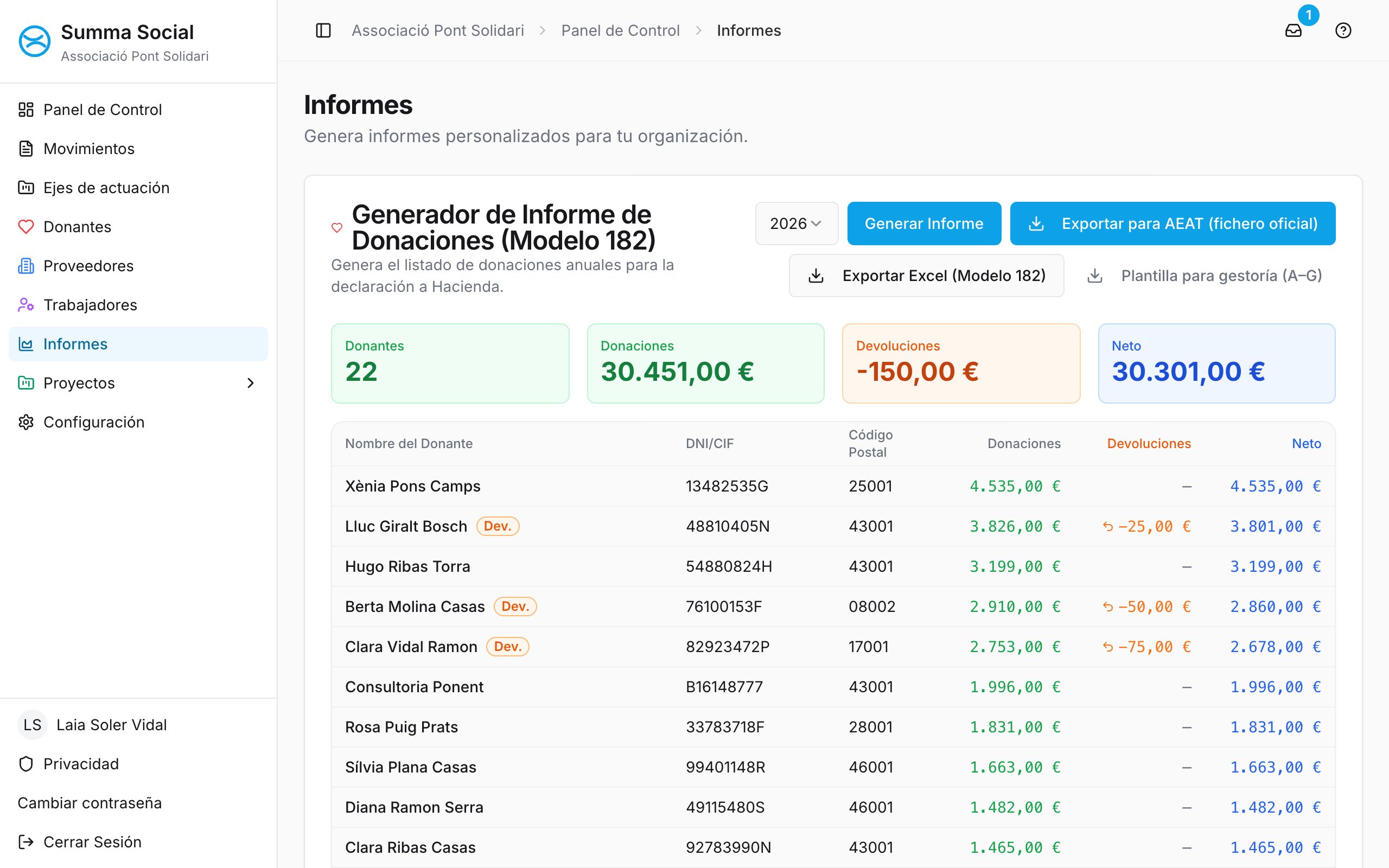
#Qué es
El Modelo 182 es la declaración informativa de donativos recibidos. Es obligatorio si vuestra entidad recibe donaciones.
#Plazo
31 de enero del año siguiente
#Requisitos por donante
| Dato | Si falta... |
|---|---|
| DNI/CIF válido | Queda excluido del fichero oficial |
| Código postal completo | Queda excluido del fichero oficial (determina la provincia) |
| Tipo de donante (particular o empresa) | Queda excluido del fichero oficial |
#Paso a paso
- Id a 📄 Informes, bloque Modelo 182
- Seleccionad el año
- Pulsad "Generar Informe"
- Revisad el resultado y los avisos de donantes con datos incompletos
- Elegid la exportación:
- "Exportar para AEAT (fichero oficial)": el fichero .txt para presentar (ver más abajo)
- "Exportar Excel (Model 182)": para revisarlo o trabajarlo internamente
- "Plantilla para gestoría (A–G)": formato auxiliar para la gestoría (no es el modelo oficial)
#De dónde sale lo que veis en el Modelo 182
Dentro de Summa Social, el Modelo 182 se construye a partir de los movimientos que la aplicación trata como donación fiscal. Esto incluye:
- Ingresos de Movimientos con el 182 en verde (sección 5.5)
- Cuotas creadas al dividir una remesa de cuotas
- Donaciones de Stripe ya imputadas a un donante
- Líneas creadas en un desglose manual con tipo donación
No entran automáticamente:
- Ingresos normales que siguen sin el 182 en verde
- Donaciones de Stripe que todavía no tienen donante asignado
- Movimientos pendientes de revisar o devoluciones sin asignar
#Exportación directa a la AEAT (fichero oficial)
Debéis tener acceso a la entidad y permiso para generar el Modelo 182. Para el Modelo 347 hacen falta también lectura de movimientos y exportación de informes, además de tener habilitado el módulo. Si se deniega el acceso, pedid a la administración que revise los permisos.
Además del Excel para la gestoría, Summa permite exportar el Modelo 182 en formato oficial AEAT (.txt). Este fichero se puede subir directamente a la Sede Electrónica de la AEAT.
Paso a paso:
- Generad el informe (seleccionad el año)
- Pulsad "Exportar para AEAT (fichero oficial)"
- Si todo está correcto → se descarga el fichero
.txt - Subid el fichero a la Sede Electrónica de la AEAT → "Presentación mediante fichero"
¿Qué pasa si hay donantes con datos incompletos?
Summa Social detecta los donantes que no se pueden declarar (NIF vacío o incorrecto, código postal incompleto o tipo de donante no informado). Cuando ocurre:
- Aparece el aviso "Hay donantes excluidos" con el resumen
- Podéis elegir entre:
- "Descargar excluidos (CSV)" → para contactarles y corregir los datos
- "Exportar igualmente" → genera el fichero sin los donantes con errores
- Cancelar y revisar los datos
¿Qué contiene el CSV de excluidos?
| Campo | Descripción |
|---|---|
| Nombre | Nombre del donante |
| NIF/CIF | El que tenga informado (puede estar vacío o ser incorrecto) |
| Incidencia | Qué falta o está mal |
| Si lo tenéis registrado, para contactar | |
| Teléfono | Si lo tenéis registrado, para contactar |
#11.2 Modelo 347: operaciones con terceros
#Qué es
Declaración de operaciones con terceros que superan 3.005,06 € anuales. Summa Social la calcula a partir de los movimientos asignados a proveedores, separando pagos y cobros.
#Plazo
28 de febrero
#Paso a paso
- Id a 📄 Informes, bloque Modelo 347
- Seleccionad el año y pulsad "Generar Informe"
- Revisad la lista: por defecto aparecen los proveedores por encima del umbral, y con la casilla "Incluir" podéis decidir cuáles van
- Revisad el aviso de proveedores sin NIF: no se podrán incluir correctamente. Comprobad también que tengan el código postal (o la provincia) informado
- Exportad:
- "Exportar a CSV": para enviar a la gestoría
- "Generar fichero AEAT (.txt)": el fichero oficial para presentar
#11.3 Certificados de donación
Podéis generar certificados de donación individuales o para varios donantes.
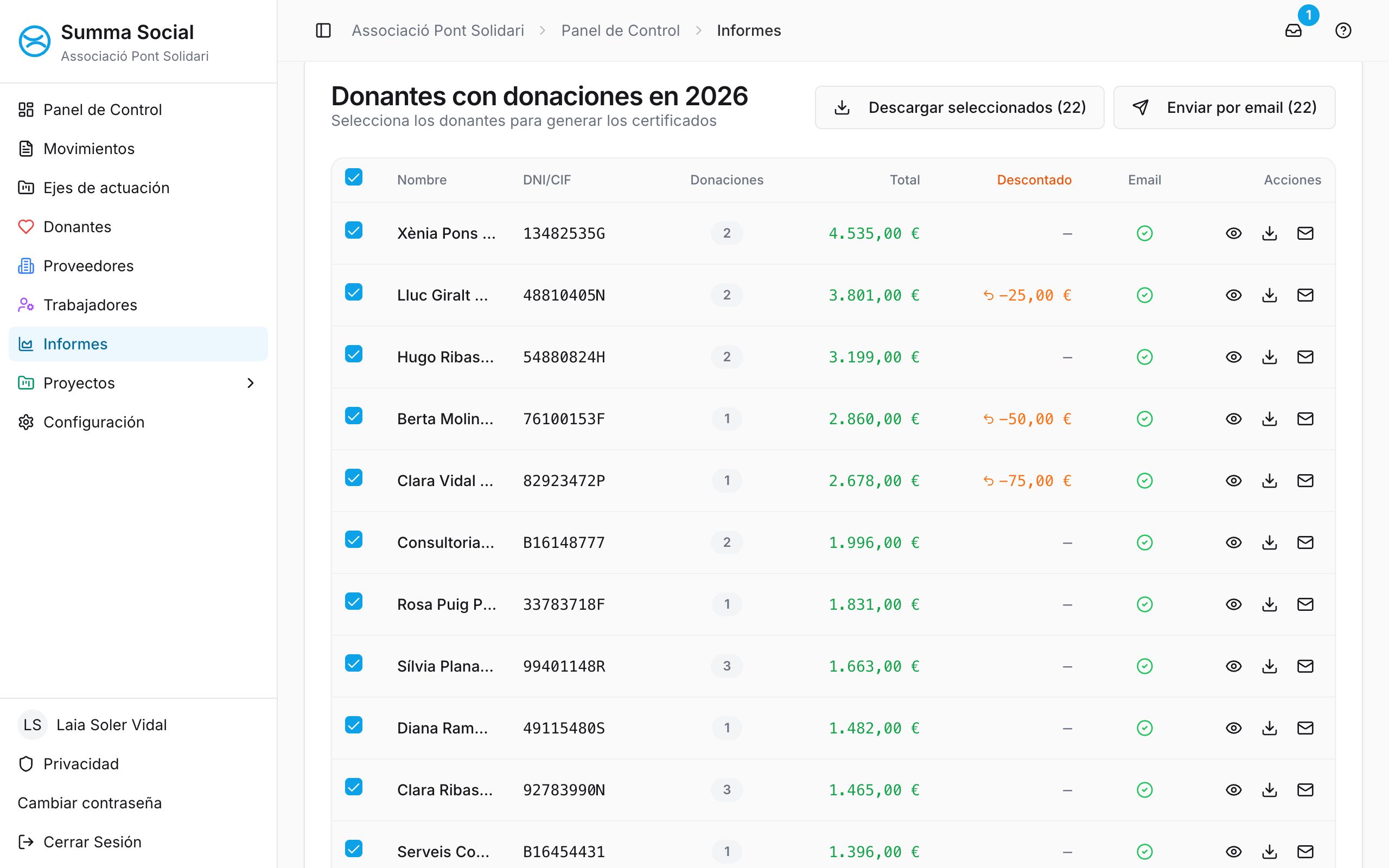
#Certificado individual
- Id a ❤️ Donantes y pulsad el nombre del donante
- En la ficha, en el bloque "Certificado anual", elegid el año
- Descargad el PDF o enviadlo por email
#Certificados de varios donantes
La vista previa y el PDF incluyen la imagen de firma, el nombre y el cargo configurados en la entidad. Si no hay datos de firma configurados, se conserva el espacio en blanco para firmar.
Si la imagen de firma no se puede cargar, el certificado se genera igualmente con el nombre y el cargo disponibles y aparece un único aviso: «No se ha podido cargar la firma»; no bloquea los lotes ni el envío.
- Id a 📄 Informes, bloque Certificados de Donación
- Seleccionad el año fiscal
- La lista muestra los donantes con donaciones ese año: marcad los que queráis
- Pulsad "Descargar seleccionados (N)": se descarga un PDF para cada donante
Antes de descargarlos, podéis previsualizar el certificado de cualquier donante.
#Enviar certificados por email desde Summa Social
También los podéis enviar directamente desde el mismo bloque, sin salir de la aplicación.
Envío individual:
- En la fila del donante, pulsad "Enviar por email"
- Confirmad el envío
- Summa Social envía el certificado en PDF adjunto
Envío masivo:
- Seleccionad varios donantes
- Pulsad "Enviar por email (N)" (N son los seleccionados que tienen email)
- Revisad el resumen de confirmación
- Confirmad el envío
Antes de enviar, revisad esto:
- El donante debe tener email informado
- Vuestro usuario debe tener permiso para generar certificados fiscales
- Este permiso puede permitir generar certificados sin dar acceso a la sección Movimientos ni al histórico económico general
- Si vuestro perfil solo tiene acceso a Donantes, generad el certificado desde la ficha de cada donante o socio. No hace falta acceso a Informes para este flujo individual/anual.
- Hay un límite de 500 envíos diarios por entidad: si se llega al límite, Summa Social os avisa y podéis continuar al día siguiente
#11.4 Cierre de mes
Cuando cerráis un mes, el circuito recomendado es:
- Importad el último extracto pendiente
- Revisad los movimientos sin categoría o sin contacto
- Resolved las remesas, devoluciones y Stripe pendientes
- Comprobad si hay documentos importantes sin adjuntar
- Revisad el Panel de Control con el período del mes cerrado
- Si hay que compartirlo, exportad el resumen o preparad el paquete de cierre del período
No se trata de "bloquear" el mes, sino de llegar a un punto en que los datos de ese período ya sean suficientemente fiables para el gobierno interno, la junta o la gestoría.
#11.5 Cierre del año fiscal
Antes de generar el Modelo 182 y el resto de cierres de año, revisad como mínimo:
- Donantes con DNI/CIF o código postal pendientes
- Devoluciones no asignadas
- Stripe sin donante asignado
- Remesas todavía sin dividir cuando afectan a cuotas o donaciones
- Certificados y datos de la entidad (logo, firma, datos fiscales) si los tenéis que enviar desde la aplicación
- Si lo tenéis que enviar a contabilidad, generad también el Paquete de cierre (capítulo 13)
#12. Proyectos y justificación de subvenciones
En este capítulo
Cómo organizar las finanzas por proyectos y, si trabajáis con subvenciones, preparar su justificación económica sin hojas de cálculo externas. Si la entidad no trabaja con subvenciones ni necesita control por proyectos, podéis saltaros este capítulo.
#12.1 Ejes de actuación (uso básico)
#Cuándo usarlos
- Trabajáis con subvenciones
- Queréis control por área de trabajo
- Necesitáis informes para la junta
Los ejes de actuación son la manera sencilla de clasificar ingresos y gastos por áreas de trabajo o por fondos finalistas, y ver su balance. Están disponibles para todas las entidades.
#Crear un eje
- Id a 📁 Ejes de actuación
- Pulsad "Añadir Eje de actuación"
- Rellenad el Nombre y, si hace falta, el Financiador (lo podéis elegir de la lista o crear uno nuevo)
- Guardad
#Asignar movimientos
En 💰 Movimientos, abrid el menú ⋮ del movimiento → "Editar" y elegid el eje en el campo de proyecto.
#12.2 Módulo de Proyectos (avanzado)
Para entidades que necesitan justificar subvenciones con trazabilidad económica real (ACCD, Fons Català, ayuntamientos, etc.).
Esta parte del manual corresponde a la pantalla de Asignación de gastos del Módulo de Proyectos, no a Ejes de actuación.
#Antes de empezar
La entidad debe tener activo el Módulo Proyectos, que depende del plan contratado (sección 2.5). Si está activo, en el menú lateral aparece Proyectos.
#Navegación
En el menú lateral, dentro de Proyectos:
- Gestión de proyectos: los proyectos, con su presupuesto y la gestión económica
- Asignación de gastos: la bandeja donde imputáis gastos a los proyectos
La lista de proyectos carga presupuesto, ejecutado y pendiente al entrar. Si hacéis cambios en otra pestaña, volved a entrar en la lista o recargad la página para ver los importes actualizados.
#Qué encontraréis en esta pantalla
La bandeja mezcla dos fuentes de gasto:
- Sede: gastos bancarios elegibles para proyectos
- Terreno: gastos subidos manualmente
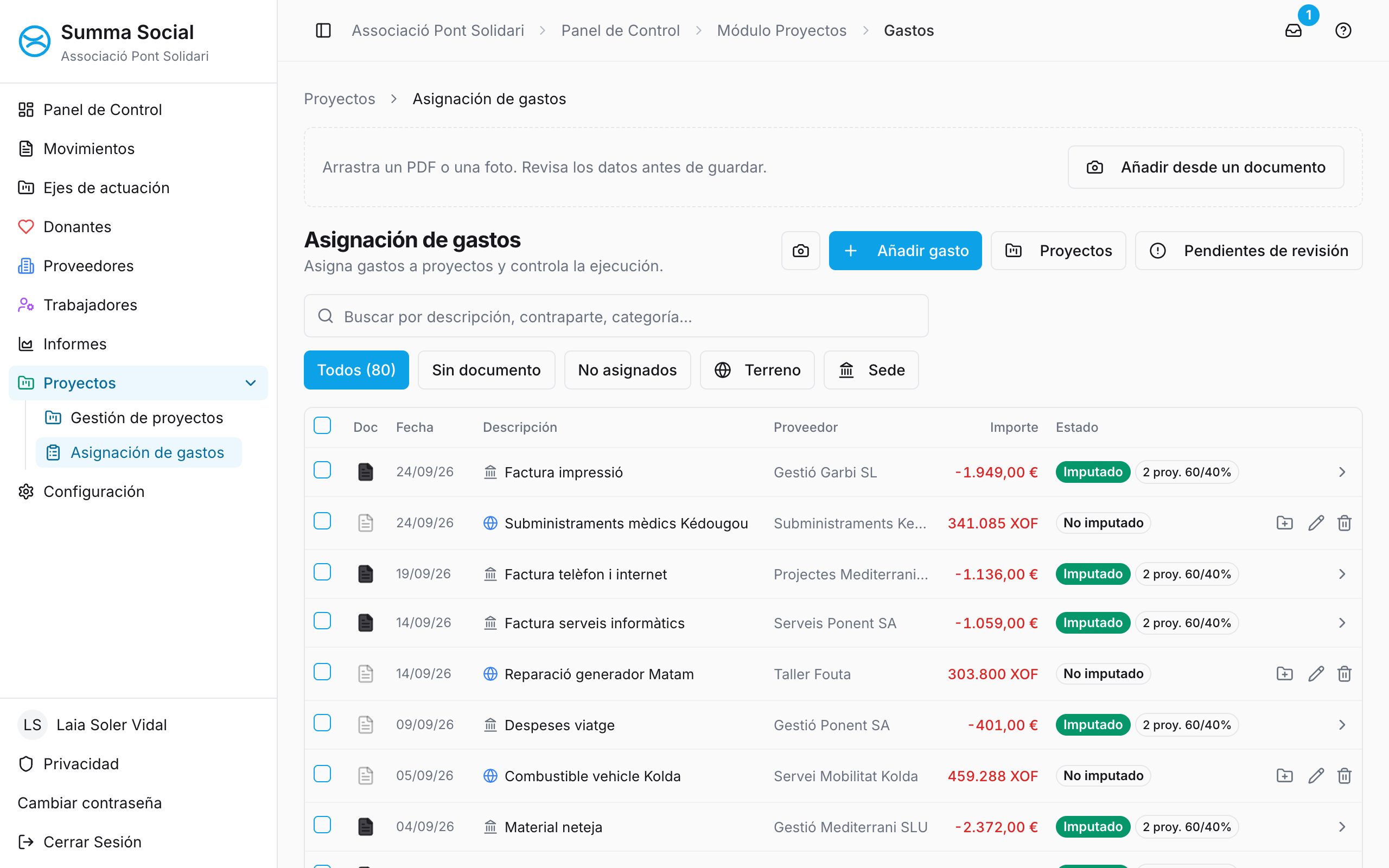
Para cada gasto veréis:
- Fecha, concepto, contraparte e importe
- Estado de imputación:
- No imputado
- Parcial
- Imputado
- Acciones rápidas de asignación y edición
#Buscador y filtros (para ir rápido)
Podéis filtrar por:
- Todos
- Sin documento
- No asignados
- Terreno
- Sede
- Pendientes de revisión (botón superior)
También podéis buscar por texto (concepto, contraparte, categoría...).
El selector Activos / Cerrados delimita los proyectos de la bandeja; después podéis elegir uno concreto. Por defecto se muestran los activos. Para consultar gastos de un proyecto cerrado, seleccionad Cerrados y el proyecto; revisad este filtro si no encontráis un gasto.
#Imputar un gasto a un proyecto
Tenéis 3 maneras de trabajar:
Opción A: Asignación rápida (100%)
- Pulsad el icono de asignar en la fila
- Seleccionad el proyecto
- (Opcional) seleccionad la partida presupuestaria
- El gasto queda imputado
Opción B: Asignación múltiple (dividir el gasto)
- Abrid Asignación múltiple
- Repartid importes o porcentajes entre proyectos
- Guardad los cambios
Opción C: Asignación masiva
- Seleccionad varias filas (casillas)
- Pulsad "Asignar a proyecto"
- Elegid el proyecto
- El sistema aplica una asignación del 100% a todas las seleccionadas
#Cuando un gasto va a varios proyectos
Si dividís un gasto entre 2 o más proyectos:
- se guarda una asignación para cada proyecto
- cada asignación puede tener su partida presupuestaria
- el importe imputado a cada proyecto queda separado (no se duplica)
#Cómo se ve en el listado general (Asignación de gastos)
En la fila del gasto veréis:
- estado Imputado o Parcial
- un resumen del reparto (proyectos y porcentajes)
Ejemplos habituales:
1 proy. (100%)2 proy. (70/30%)
Si pasáis el cursor por el resumen, veréis el detalle por proyecto.
Si llegáis a la bandeja filtrada por un proyecto concreto (por ejemplo, desde "Ver gastos"), el resumen indica el porcentaje dentro de ese proyecto.
#Cómo se ve en cada proyecto
En cada proyecto solo computa su parte:
- en la tarjeta del proyecto (Presupuesto / Ejecutado / Pendiente) suma solo el importe imputado a ese proyecto
- en la pantalla de presupuesto del proyecto, la ejecución por partida también cuenta solo la parte imputada
Por tanto, un mismo gasto repartido no infla importes: cada proyecto ve solo su parte.
#Qué pasa si cambiáis el % de imputación
En gastos en EUR, el mismo efecto se consigue cambiando importes (no porcentajes).
Cuando editáis el reparto:
- el listado general se actualiza con el nuevo resumen
- se recalculan los importes imputados de cada proyecto
- se recalculan también los totales de cada proyecto (ejecutado y pendiente)
Reglas importantes:
- no se puede guardar por encima del 100%
- si dejáis el total por debajo del 100%, el gasto queda en estado Parcial (queda una parte pendiente de imputar)
#Crear y editar gastos de terreno
Desde Asignación de gastos podéis pulsar "Añadir gasto".
Campos principales:
- Fecha
- Concepto
- Importe (EUR o moneda local)
- Origen/destinatario
- Justificantes
- Datos de justificación (opcional)
Cuando trabajáis en moneda local:
- podéis informar la moneda + el importe local
- el EUR se puede dejar vacío para que se resuelva al imputar al proyecto
#Gestión de documentos en la misma tabla
Podéis arrastrar un archivo directamente sobre la fila de un gasto para adjuntarlo.
También podéis:
- Abrir un justificante ya subido
- En gastos de terreno, eliminar el justificante si os habéis equivocado
#Detalle de un gasto bancario
En las filas de Sede, el botón de detalle abre una pantalla específica donde podéis:
- revisar la información original del gasto
- editar la asignación a proyectos
- completar los datos de justificación (n.º de factura, NIF del emisor, fechas, n.º de justificante)
#12.3 Gestión económica del proyecto (presupuesto)
Es la pantalla donde controláis si el proyecto va bien económicamente y donde preparáis la justificación con seguridad.
Os responde, de forma muy clara:
- cuánto estaba presupuestado
- cuánto lleváis ejecutado
- cuánto os queda pendiente (o si hay sobreejecución)
#Dónde la encontraréis
Proyectos → Gestión de proyectos → (el proyecto) → Gestión económica
#Qué encontraréis
| Bloque | Para qué sirve |
|---|---|
| Resumen económico | Ver presupuesto, ejecutado y pendiente/sobreejecución |
| Partidas | Hacer un seguimiento detallado por línea |
| Tipo de cambio (FX) | Gestionar la conversión de moneda local a EUR |
| Exportaciones | "Exportar justificación (Excel)" y "Descargar justificantes" (ZIP) |
#Si todavía no tenéis partidas
No pasa nada: podéis empezar con un control global.
Veréis:
- presupuesto global
- importe ejecutado
- pendiente o sobreejecución
Cuando necesitéis más detalle, podéis crear partidas manualmente o importarlas.
#Crear partidas manualmente
- Pulsad "Añadir partida"
- Rellenad como mínimo:
- Nombre
- Importe presupuestado (cero o positivo)
- Opcionalmente añadid código y orden
- Guardad
#Importar partidas desde Excel
- Pulsad "Importar presupuesto (Excel)"
- Subid el archivo
.xlsxo.xls - Elegid la pestaña, mapead las columnas y revisad la previsualización
- Indicad la moneda del archivo y, si no es EUR, el cambio en unidades locales por 1 EUR. Revisad los importes originales y convertidos.
- Revisad qué partidas se crearán o actualizarán y pulsad "Importar partidas revisadas".
Las partidas coincidentes conservan su identificador; las demás partidas existentes se mantienen. Los totales se excluyen por defecto y los duplicados exactos no se suman dos veces. Cada importación admite hasta 50 escrituras, incluidas las distribuciones por fuente.
#Fechas, reformulaciones y revisión humana
Al añadir o editar un gasto de terreno, indicad directamente la fecha de factura que consideréis adecuada. No hace falta clasificarla como exacta o aproximada ni justificarla con una nota. No se rellena con la fecha de carga. Los metadatos históricos se conservan mientras no cambiéis la fecha; al cambiarla, prevalece la nueva fecha indicada. Una captura sin fecha queda pendiente de revisión.
Al editar un gasto, vaciar la fecha de pago, el número de factura o el NIF elimina el valor guardado. Los Excel de justificación conservan la precisión (exacta, aproximada o desconocida) y la nota de la fecha de factura en columnas propias; una fecha desconocida queda vacía y mantiene la nota.
El presupuesto puede estar en borrador, provisional, aprobado o reformulado. Las partidas admiten importe cero. Antes de eliminar una partida con gastos asignados o distribuidos, hay que reasignarlos para evitar distribuciones huérfanas.
Los importes convertidos se redondean a dos decimales por gasto o línea, con los medios céntimos alejándose de cero. Los totales suman esos importes redondeados.
En revisión documental, una persona con permiso de gestión puede validar un gasto con una nota (por ejemplo, «justificante en la página 2»). Se registra quién y cuándo, con historial. Si cambian las evidencias, hay que revalidar. La validación y su nota también constan en el CSV de incidencias.
#Entender cada partida
En cada fila veréis:
- Presupuestado
- Ejecutado
- % ejecutado
- Pendiente (o sobreejecución)
- Estado: OK, Sin ejec. o ALERTA
ALERTA aparece cuando se supera la desviación permitida del proyecto.
#Editar o eliminar partidas
- Lápiz: editáis la partida
- Papelera: elimináis la partida
#Moneda local y tipo de cambio (FX)
En el circuito general sin financiación por fuentes se aplica la prioridad siguiente:
- tipo de cambio propio del gasto (si existe)
- tipo de cambio calculado por las transferencias del proyecto
- tipo de cambio manual del proyecto (valor de reserva)
#Transferencias FX
Podéis registrar transferencias reales con:
- fecha
- EUR enviados
- moneda local
- importe local recibido
Con esto, Summa calcula un tipo de cambio ponderado del proyecto, por moneda. Si gestionáis financiación por fuentes, utilizad el criterio por financiador explicado en la sección 12.4.
#Reaplicar el tipo de cambio
En el circuito general sin financiación por fuentes, si cambiáis el contexto FX (transferencias o TC), puede aparecer el botón "Reaplicar tipo de cambio".
Cuando lo usáis:
- recalcula los importes en EUR de las imputaciones afectadas
- mantiene intactos los gastos que ya tienen un TC manual
En proyectos con financiación por fuentes, utilizad la vista previa, selección y confirmación descritas en la sección 12.4; cambiar el TC no modifica las partes guardadas.
#Ver los gastos del proyecto o de una partida
- Botón "Ver gastos": abre todos los gastos imputados al proyecto
- Pulsando una partida: abre los gastos filtrados de esa partida
Es la manera más rápida de pasar del resumen a la revisión detallada.
#12.4 Financiación del proyecto
Con una o más fuentes de financiación, podéis gestionar el presupuesto, los gastos imputados y los cobros por financiador, y justificar cada fuente por separado.
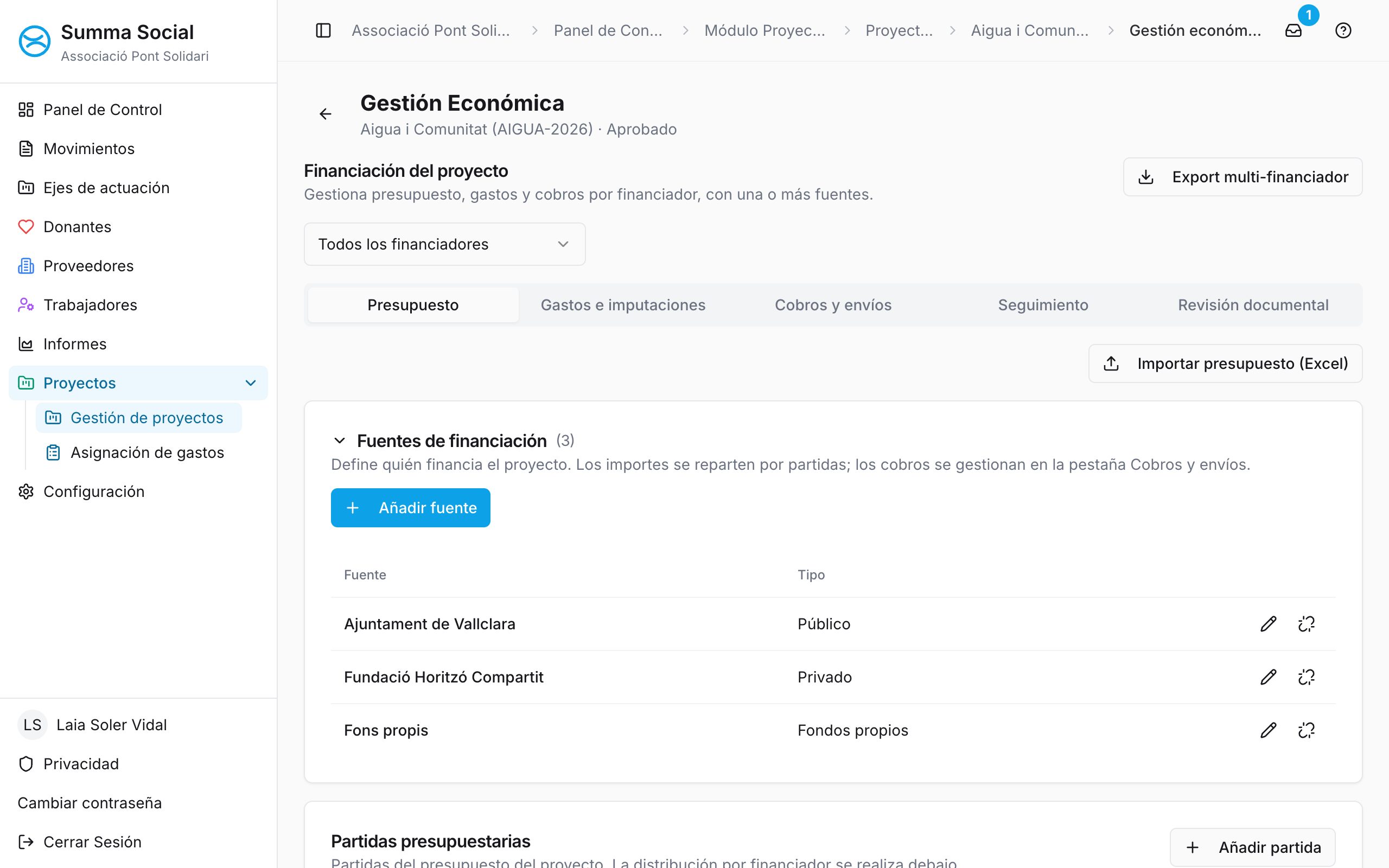
#Activarlo
- Id a Gestión económica del proyecto
- En el bloque "Financiación del proyecto", pulsad "Gestionar por financiadores"
Solo lo puede activar una persona administradora. También podéis activarlo con un único financiador si queréis gestionar sus cobros y su justificación. Si solo necesitáis presupuesto e imputaciones globales, podéis continuar con el circuito simple.
Una vez activado, el bloque muestra un selector de financiador ("Todos los financiadores" o uno concreto) y cinco pestañas. Si elegís un financiador concreto, podéis descargar sus justificantes con "Descargar comprobantes".
#Pestaña Presupuesto
- Fuentes de financiación: con "Añadir fuente" registráis cada financiador con el nombre, el tipo (Público, Privado, Fondos propios, Contraparte local u Otros) y notas opcionales
- Partidas presupuestarias: las partidas aprobadas del proyecto (sección 12.3)
- Distribución presupuestaria por financiador: el reparto del presupuesto de cada partida entre las fuentes activas
#Pestaña Gastos e imputaciones
El listado separa Importe gasto (documento completo en su moneda original) e Imputado al proyecto (€) (parte de este proyecto valorada en euros). En imputaciones parciales, el porcentaje aparece junto al importe original. Pulsadlo para consultar el importe local del proyecto en el detalle.
El icono de documento está vacío si no hay archivos y lleno si los hay; el número a su lado cuenta archivos, no incidencias. Los avisos documentales aparecen separados y sin repetir el mismo motivo. Compartido permite consultar los proyectos y el reparto disponible sin editarlo. Junto al número de gastos visibles se muestra el total imputado al proyecto en euros según los filtros; si falta TC, se indica que el total es parcial. La cabecera se mantiene visible al desplazarse por el listado en escritorio.
La barra principal muestra Buscar, Partida, Asignación y Documentos, con los campos alineados. Documentos permite elegir Todos, Sin documentos, Con documentos o Con avisos. En Más filtros podéis indicar las fechas inicial y final de factura (incluidas) y agrupar el listado. Con un período activo, los gastos sin fecha de factura quedan fuera; no se utiliza la fecha del movimiento como sustituto. El total se actualiza según la combinación de filtros. Quitar filtros también borra la búsqueda y las fechas, manteniendo el financiador seleccionado del proyecto.
En escritorio, las columnas separan fecha de factura, concepto, proveedor, partida, ambos importes, financiadores y documentos. Las filas son compactas: el texto largo se puede consultar al pasar el cursor y el concepto abre el detalle. Los indicadores documentales muestran el número de incidencias; pulsadlos para revisarlas. El número de factura, la referencia de justificante y el reparto completo por financiador están en el detalle. El concepto dispone de más anchura. En anchuras intermedias podéis desplazar la tabla horizontalmente; en móvil se muestra en bloques con ambos importes juntos. Una fecha desconocida figura como Sin fecha; las aproximadas se identifican. La fecha de registro no sustituye a la de factura. Podéis ordenar por fecha de factura.
- Partida: cambiadla desde el selector de la fila. Se guarda en el vínculo y las partes de este proyecto, conservando importes, TC y otros proyectos. Si hay varias partidas, abrid el detalle para editar cada parte. Un cambio simultáneo obliga a actualizar y revisar.
- Financiador: si hay una única imputación, cambiadlo en el selector de la fila. Se guarda directamente cuando conserva el importe y el TC. Si el nuevo financiador aplica otro TC o falta información, se abre el detalle con la propuesta: revisadla y guardad o cancelad. Los repartos con varias partes siguen editándose en el detalle.
- Importe del proyecto: pulsad el importe de la fila. En EUR, editad los euros; en moneda local, editad la base local y comprobad los euros resultantes. Con una única parte completa se guarda directamente. Si hay varias partes o un reparto parcial, Revisar partes abre el detalle sin ajustarlas proporcionalmente: revisad cada importe y guardad. Se conservan la factura original y las imputaciones de otros proyectos. El total no puede superar la parte disponible de la factura.
- Gasto e imputación: pulsad el concepto para abrir el detalle lateral con datos, importes y documentación. Financiador, importe, partida y notas son editables. Guardar imputación guarda ese gasto; Cancelar no guarda la edición. Un error mantiene la edición abierta.
- TC histórico: cambiar solo partida o notas conserva la valoración guardada. Cambiar la base local o el financiador valida la conversión correspondiente. Reaplicar el TC requiere el recálculo explícito en Conversión de moneda. Podéis consultar el TC breve y su valor exacto.
- Asignación masiva: seleccionad gastos, financiador y, si hace falta, partida. Las propuestas completan solo lo pendiente y conservan el reparto existente. Permanecen como Cambios sin guardar hasta pulsar Guardar cambios o Descartar cambios. El reparto por defecto requiere una única fuente presupuestada activa. Las operaciones grandes se guardan por bloques y conservan lo pendiente si hay un error.
- Filtros: Asignación y Documentos son independientes. Todo asignado no significa documentación verificada. Podéis mostrar solo documentos con incidencias. Filtros permite elegir partida y agrupación; el selector general de financiador mantiene el contexto.
- Documentos: para retirar un documento, pulsad la papelera, elegid el archivo por su nombre y confirmad. Si el gasto está compartido, se retira del gasto en todos los proyectos donde está imputado. Se conservan los demás adjuntos y las imputaciones. Para añadir documentos, arrastrad archivos a la celda de documentos de cada gasto o pulsad el clip para seleccionarlos. Se añaden a los existentes, conservando el documento principal. Admite PDF, imágenes, Word y Excel de hasta 10 MB por archivo; el resultado indica cuáles se han añadido y si hay errores. Requiere permisos de edición; los gastos bancarios también requieren acceso y edición de movimientos. La fila muestra incidencias y abre la gestión documental. También podéis acceder desde el detalle, guardando o cancelando antes una edición pendiente. Sin adjuntos, se ofrece añadirlos y no guardar clasificaciones inexistentes.
Superar el presupuesto genera un aviso; superar el importe imputable de la factura impide guardar. Clasificar partes del proyecto no modifica los impuestos ni los importes de la factura original. Descargar justificación exporta el contexto de financiador seleccionado.
#Criterio de conversión por financiador
Simplificación de textos preparada el 21/10/2026, pendiente de publicación. «Recalcular todas» y la ventana ampliada ya están publicados.
En Conversión de moneda, elegid el criterio de cada financiador. Registrar un envío y decidir cómo convertir los gastos son decisiones separadas.
| Criterio | Cómo funciona | Qué revisar |
|---|---|---|
| TC propio (por defecto) | Se calcula con las transferencias vinculadas a ese financiador, por moneda | Que los envíos y sus repartos sean correctos |
| TC heredado | Utiliza el TC de otro financiador del proyecto | El origen y la moneda; heredar no suma los envíos del otro financiador |
| Ejecución en euros | Los gastos EUR no necesitan TC | Para imputar moneda local, indicad una conversión explícita por moneda |
La tabla muestra criterio, origen, TC aplicable e información pendiente. Falta TC impide confirmar una parte local sin conversión; un gasto EUR no necesita TC. No se permite una herencia circular ni un origen no disponible. Si el origen no tiene cambio para la moneda solicitada, tampoco lo tendrá quien lo hereda.
#¿Cómo calcula Summa el TC propio?
El cambio es EUR por 1 unidad de moneda local: multiplicad el importe local por ese cambio para obtener EUR. Se divide la suma de EUR vinculados al financiador entre la moneda local que le corresponde proporcionalmente. No se mezclan monedas ni se hace una media simple de los cambios.
Ejemplo ficticio: de un envío de 1.000 EUR que recibe 10.000 MAD, 400 EUR corresponden a A (4.000 MAD) y 600 a B. Un segundo envío de 600 EUR que recibe 6.600 MAD corresponde íntegramente a A. El TC de A es 1.000 / 10.600 = 0,09433962264150943396 EUR/MAD: una parte de 1.000 MAD se valora en 94,34 EUR. Un financiador C que herede ese TC puede usarlo sin tener envíos propios; su enviado sigue en cero.
En ejecución EUR, 100 EUR siguen siendo 100 EUR. Si también imputáis MAD, indicad, por ejemplo, 1 MAD = 0,095 EUR: 1.000 MAD equivalen a 95 EUR. El TC del proyecto o de otra fuente no suple automáticamente una conversión ausente.
#¿Qué ocurre con los importes ya guardados?
Cambiar el criterio o las transferencias no recalcula las imputaciones guardadas. Consultarlas y exportarlas conserva los EUR y TC guardados, aunque sean distintos del TC actual de la tabla.
- Abrid Recalcular tipos de cambio.
- Revisad importes actuales, base local, TC, EUR propuestos y diferencia. Las partes locales conservan su base guardada; para partes antiguas solo en EUR se propone una estimación local que hay que comprobar.
- Pulsad Recalcular todas para revisar todas las partes disponibles a la vez, o seleccionad solo algunas. Ninguna parte está seleccionada al abrir; cada gasto se mantiene completo. Las partes bloqueadas quedan excluidas y se indica su número.
- Abrid la confirmación, revisad el resumen y pulsad Recalcular para guardar. Cancelar conserva los datos.
El recálculo global se aplica progresivamente. Si hay una incidencia, se conservan los grupos confirmados y se muestra el progreso; reintentar la misma operación no los duplica. Si los datos cambiaron desde la vista previa, hay que revisar una propuesta nueva. Se conserva el registro anterior. Recalcular las partes no modifica la factura original ni la imputación al proyecto.
#Pestaña Cobros y envíos
- Cobros: lo que os han aprobado, lo que habéis cobrado y lo que queda pendiente de cobrar. Registrad cada ingreso con "Añadir cobro", indicando solo el importe de ese cobro (no el total acumulado)
- Envíos: las transferencias a la contraparte. Con "Añadir transferencia" registráis los euros enviados, el importe recibido en destino y un único financiador por defecto. Activad Repartir entre varios financiadores para indicar las partes; los repartos anteriores se abren conservando sus importes
Dentro de un financiador, Desvincular de este financiador conserva la transferencia y las otras partes; el importe retirado queda sin asignar. En la lista general, Eliminar transferencia completa muestra los financiadores e importes afectados antes de confirmar. Si la transferencia cambió mientras tanto, la acción se detiene.
#Pestaña Seguimiento
Muestra el seguimiento económico por partidas o por financiadores: presupuesto aprobado, ejecutado, pendiente y desviación.
Desplegad un financiador para ver sus partidas. Podéis abrir el detalle de gastos del financiador o de una partida: se abre Gastos e imputaciones con ese contexto, desde donde podéis revisar justificantes o editar el reparto.
#Pestaña Revisión documental
Revisa los justificantes de cada gasto imputado al proyecto e indica su estado: Soporte aparentemente completo, Faltan documentos, No cuadra o Revisar. También señala incidencias concretas, como una factura o un justificante de pago que faltan, un importe, una fecha o un proveedor que no cuadran, o un posible duplicado.
- Podéis filtrar por estado y por código de incidencia, y descargar el resultado con "Descargar CSV"
- Se muestran como máximo dos etiquetas cortas de incidencia por fila. Con
+Ndesplegáis las demás. Pulsad una etiqueta o activadla con el teclado para consultar el texto completo y los detalles disponibles - En gastos de terreno, "Documentos" permite añadir documentos e indicar su tipo (factura, recibo, nómina...)
- En gastos que vienen del banco, "Abrir movimiento" abre el movimiento de origen, desde donde se gestionan los documentos
#Revisar PDF con varias piezas y documentos largos
Un mismo PDF puede contener una factura, un comprobante de pago y otros soportes. Summa los muestra como piezas del mismo archivo, con sus páginas, sin crear más gastos. Cada aviso se vincula a la pieza correspondiente.
La lectura admite hasta 40 páginas y 10 MiB por archivo. Los documentos largos se analizan por tramos, con un máximo de cinco llamadas y tres minutos por intento. Se muestra el número de páginas analizadas. Si falla un tramo, no se guarda una revisión parcial. Las piezas que pueden continuar entre tramos quedan pendientes de revisión humana.
#Aplicar los requisitos de un financiador
En Política documental del financiador, seleccionad el financiador. La revisión incluirá solo los gastos que tiene imputados. Todos: revisión general no aplica una política particular.
Una persona con permiso de gestión puede definir los soportes de nómina, si el movimiento bancario acredita el pago, la tolerancia en EUR y los períodos de gastos y pagos. Hay que indicar el documento, la versión y el apartado de las bases, y confirmar que las reglas se han contrastado con esa fuente. Dejar una lista vacía de soportes es una decisión explícita.
Cada guardado crea una versión y conserva el historial. Si otra persona ha cambiado la política, hay que recargarla antes de guardar de nuevo. Las validaciones humanas se vinculan al financiador y a la versión de política: no se trasladan a otro financiador y requieren nueva revisión si cambian las reglas. Sin política cargada y revisada no se puede validar humanamente ese ámbito.
El CSV identifica el financiador y la versión aplicada. La revisión documental y la validación humana no implican que el financiador haya aceptado la justificación.
#Exportación
"Descargar justificación" descarga un Excel con las fuentes de financiación como columnas, para preparar la justificación de cada financiador.
#12.5 Cuadrar la justificación (beta)
Cuando las partidas no cuadran con el presupuesto (algunas con poca ejecución y otras que se pasan), esta herramienta os ayuda a redistribuir gastos.
- En Gestión económica, pulsad "Iniciar justificación" (marcado como Beta)
- Se abre "Quadrar justificació" (este título aparece por ahora en catalán), con la diferencia de cada partida entre presupuestado y ejecutado
- Elegid una partida y:
- añadidle gastos (si le falta ejecución), o
- quitadle gastos (si tiene de más): los podéis quitar de la partida o del proyecto
- Summa Social os propone soluciones automáticas, empezando por la solución recomendada (mínima intervención). También podéis ajustarlo manualmente
- Los cambios quedan simulados hasta que pulsáis "Aplicar N canvis" (en catalán por ahora: "Aplicar N cambios")
#12.6 Captura de gastos de terreno
Pensada para el personal de campo: subir los justificantes al momento y dejar la revisión para después.
#Cómo funciona (flujo recomendado)
- Desde Asignación de gastos, pulsad el icono de cámara (Gasto rápido)
- Haced una foto del ticket o subid un PDF/imagen
- Revisad los campos sugeridos (si hace falta)
- Guardad el gasto
Resultado:
- El gasto entra como Terreno
- Queda marcado como pendiente de revisión
- El equipo de oficina lo puede completar e imputar desde Asignación de gastos
#Cómo subir justificantes (facturas, recibos, nóminas)
Tenéis dos maneras de hacerlo:
- desde Captura (Terreno) con "Hacer foto y enviar"
- desde Asignación de gastos, arrastrando el archivo sobre la fila del gasto
#Cómo eliminar justificantes
- En gastos de Terreno, podéis eliminar el justificante desde la tabla o desde la edición del gasto.
- En gastos de Sede, desde esta tabla podéis subir y abrir documentos, pero no eliminarlos directamente desde el mismo control.
#Qué pasa si guardáis un gasto rápido sin importe
Se puede guardar igualmente (si hay un justificante adjunto).
Queda:
- como pendiente
- preparado para que el equipo lo complete después
#Cómo completar un gasto pendiente
- Id a Proyectos > Asignación de gastos
- Filtrad por "Pendientes de revisión"
- Abrid el gasto (icono de lápiz)
- Completad los campos (importe, concepto, categoría, moneda, etc.)
- Guardad
#12.7 Exportar la justificación a Excel
Desde la pantalla de presupuesto de un proyecto, podéis descargar un Excel con todos los gastos asignados.
#Cómo hacerlo
- Id a Gestión económica del proyecto
- Pulsad "Exportar justificación (Excel)"
- Se abre un diálogo donde podéis elegir el orden de las filas:
| Opción | Qué hace |
|---|---|
| Por partida y fecha | Agrupa los gastos por partida presupuestaria y, dentro de cada partida, los ordena por fecha |
| Cronológico | Ordena todos los gastos por fecha, sin agrupar por partida |
- Pulsad "Descargar"
#Qué contiene el Excel
Cada fila corresponde a una imputación del proyecto. Si una factura se reparte entre varias partidas, ocupa varias filas: el importe total de la factura aparece solo en la primera, y cada fila conserva su importe y porcentaje imputado.
Si hay monedas diferentes, los totales de las columnas en moneda original o local quedan vacíos para evitar sumar unidades diferentes. Las columnas en EUR mantienen sus totales.
| Columna | Qué muestra |
|---|---|
| Núm. | Número correlativo |
| Fecha | Fecha del gasto |
| Concepto / Descripción | Descripción del gasto |
| Proveedor | Nombre del proveedor o contraparte |
| N.º factura | Número de factura (si se ha introducido) |
| Partida | Código y nombre de la partida presupuestaria |
| Tipo de cambio aplicado | Si el gasto es en moneda extranjera, el TC usado para convertir a EUR |
| Importe total (moneda gasto) | Importe original del gasto, en su moneda |
| Moneda | Código de la moneda (EUR, XOF, USD...) |
| Importe total (EUR) | Importe total convertido a euros |
| % imputado | Porcentaje del gasto imputado al proyecto |
| Importe imputado (moneda local) | Parte imputada al proyecto, en moneda local |
| Importe imputado (EUR) | Parte imputada al proyecto, en euros |
Las cabeceras del Excel salen traducidas al idioma que tengáis configurado.
Al final del documento hay una fila de totales.
Si un mismo gasto tiene más de un justificante, el Excel sigue mostrando una sola fila económica, pero el ZIP de "Descargar justificantes" los incluye todos con el mismo número de orden para que los podáis relacionar fácilmente.
#12.8 Arrastrar documentos
En Asignación de gastos podéis arrastrar archivos directamente sobre una fila para adjuntar justificantes.
#Qué conviene saber
- Funciona tanto para gastos de Sede como de Terreno
- Si la subida va bien, el documento queda vinculado al gasto
- El justificante se puede abrir desde la misma tabla
- La eliminación rápida del justificante desde esta tabla está disponible para gastos de Terreno
Este gesto es especialmente práctico cuando estáis revisando muchos gastos seguidos.
#13. Paquete de cierre
En este capítulo
Cómo generar un paquete con todos los movimientos y documentos de un período: para cierres de ejercicio, auditorías o para enviar a la contabilidad externa un compendio ordenado de la actividad económica.
#13.1 Qué es el paquete de cierre
Es un ZIP que contiene:
- Un Excel con todos los movimientos del período
- Los documentos adjuntos (facturas, tickets), identificados con una referencia
- Un resumen económico
- Un archivo que explica el contenido del paquete
Caso de uso típico: a final de año generáis el paquete y lo enviáis a la gestoría. Tienen todo lo que necesitan sin tener que entrar en Summa Social.
#13.2 Cómo generarlo
El paquete de cierre se genera desde el bloque correspondiente de Informes.
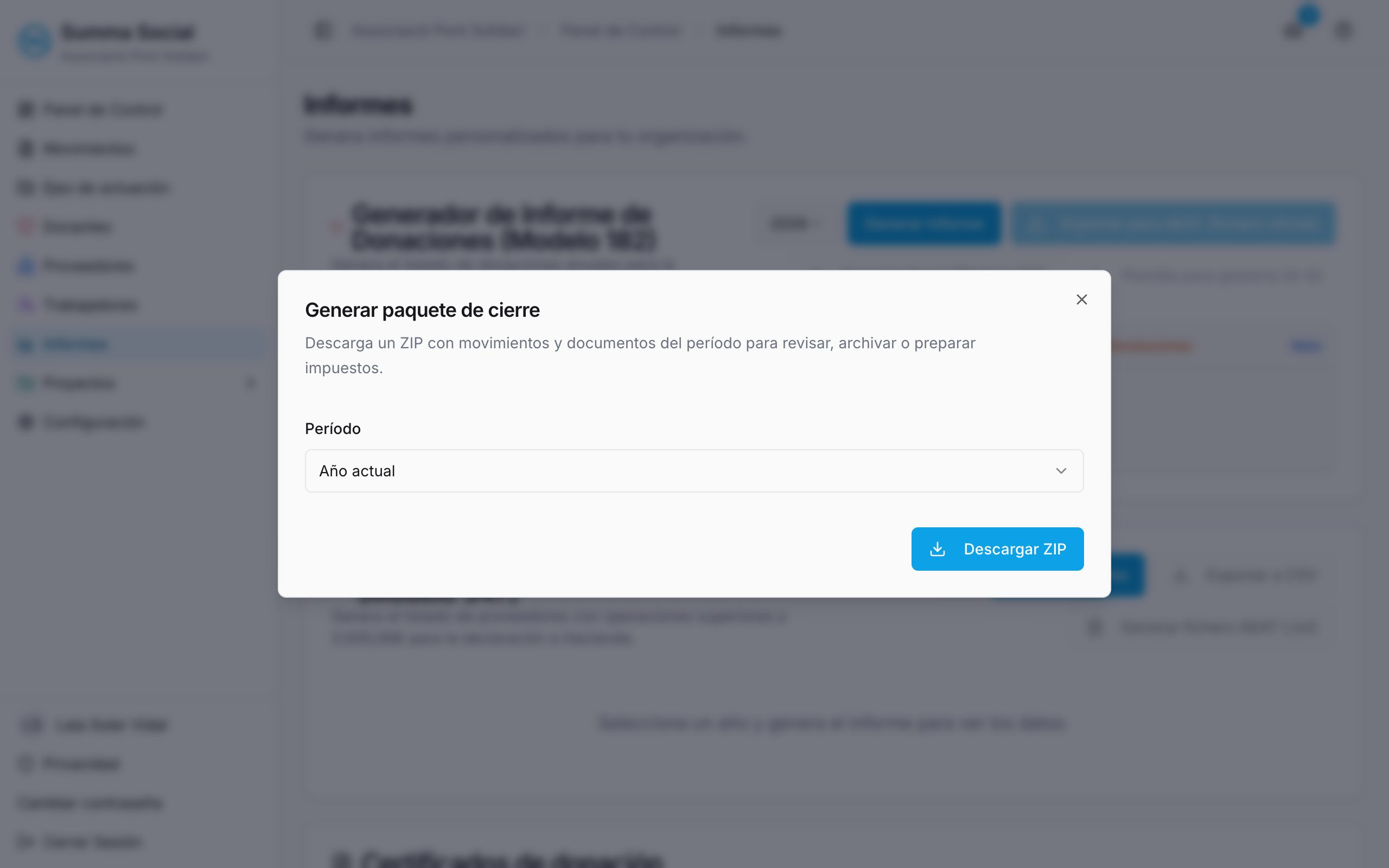
#Paso a paso
- Id a 📄 Informes, bloque Paquete de cierre
- Pulsad "Generar paquete"
- Elegid el período: año actual, año anterior, trimestre actual o personalizado (fecha de inicio y fecha de fin)
- Pulsad "Descargar ZIP"
#Límites
| Límite | Valor |
|---|---|
| Máximo de documentos | 120 |
| Tamaño total máximo | 350 MB |
Si superáis los límites o la generación tarda demasiado, probad con un período más corto (trimestre o mes).
#13.3 Contenido del ZIP
paquete de cierre (ZIP)
├── LEEME.txt           ← Qué contiene el paquete y cómo usarlo
├── resum.txt           ← Resumen económico
├── moviments.xlsx      ← Listado de movimientos
└── documents/          ← Archivos adjuntos
    ├── 2025-01-15_150,00_Cuota-socio_M0001.pdf
    ├── 2025-01-16_75,50_Proveedor_M0002.pdf
    └── ...
#13.4 El archivo moviments.xlsx
El Excel contiene una fila por cada movimiento del período:
| Columna | Descripción |
|---|---|
| Orden | Número correlativo (1, 2, 3...) |
| Fecha | Fecha del movimiento |
| Importe | Cantidad con formato europeo (coma decimal) |
| Concepto | Descripción del movimiento |
| Categoría | Nombre de la categoría |
| Contacto | Nombre del donante o proveedor |
| Ref. documento | Referencia del documento (por ejemplo, M0012) |
| Documento | Nombre del archivo en la carpeta documents/ (o vacío) |
#Cómo relacionar movimientos con documentos
Cada documento de la carpeta documents/ lleva al final del nombre la misma referencia que la columna "Ref. documento" del Excel.
Ejemplo: la fila con Ref. documento = M0012 corresponde al archivo que termina en _M0012.pdf.
Si un movimiento tiene varios documentos, todos comparten la referencia y los adicionales terminan en _2, _3, etc. Si la columna "Documento" está vacía, el movimiento no tiene documento adjunto.
#13.5 Qué enviar a contabilidad
Normalmente, el ZIP entero. El archivo LEEME.txt ya explica a la gestoría cómo está organizado.
#13.6 Preguntas frecuentes
#¿Por qué faltan documentos?
Mirad la columna "Documento" del Excel. Si está vacía, el movimiento no tiene ningún documento adjunto en Summa Social. El archivo LEEME.txt también indica cuántos movimientos no lo tienen.
#¿Puedo generar paquetes de períodos anteriores?
Sí, de cualquier período, con la opción Personalizado.
#El ZIP tarda mucho en generarse
Es normal si hay muchos documentos: Summa Social tiene que recoger cada archivo y comprimirlo. Si tarda demasiado, probad con un período más corto.
#Los importes aparecen como texto en Excel
El formato europeo (coma decimal) puede hacer que algunas configuraciones de Excel no los reconozcan como números. Si necesitáis hacer cálculos:
- Seleccionad la columna
- "Buscar y reemplazar":
,por. - Cambiad el formato a "Número"
#14. Resolución de problemas
En este capítulo
Respuestas rápidas a los problemas más habituales.
#14.1 Dónde encontrar ayuda dentro de Summa Social
La aplicación tiene tres puntos de ayuda:
- Ayuda contextual (
?): para entender la pantalla en la que estáis ahora mismo - Manual: para repasar un proceso completo o entender un tema de principio a fin
- Bot: para dudas operativas cortas, sobre todo si no sabéis por dónde empezar
| Situación | Usad |
|---|---|
| "Estoy en una pantalla y no sé cuál es el siguiente paso" | ? de la pantalla |
| "Quiero entender todo el proceso antes de tocar nada" | Manual |
| "Tengo una duda concreta y quiero que me lleve al sitio correcto" | Bot |
En el Bot, escribid la duda con palabras normales o pegad el mensaje de error literal. En la ayuda contextual, leed los pasos cortos de la pantalla y abrid el Manual si necesitáis más contexto.
#14.2 Problemas de acceso
| Problema | Solución |
|---|---|
| "La contraseña es incorrecta" | Revisad mayúsculas y espacios. Si no la recordáis, usad "¿Has olvidado la contraseña?" |
| "No existe ninguna cuenta con este correo" | Comprobad que es el mismo correo con el que os invitaron; si lo es, contactad con la persona administradora |
| No recordáis la contraseña | En la pantalla de entrada, pulsad "¿Has olvidado la contraseña?", abrid el correo que recibiréis y definid una nueva |
| La sesión se cierra a menudo | Es intencionado: se cierra tras 30 minutos sin actividad y hay que volver a entrar cada 12 horas |
| El enlace de invitación no funciona | Las invitaciones caducan a los 7 días: pedid una nueva |
#14.3 Problemas con datos
| Problema | Solución |
|---|---|
| Se han importado movimientos dos veces | Summa Social omite los duplicados seguros y os pide confirmación para los dudosos. Si alguno se ha repetido, eliminadlo manualmente |
| Un donante ha cambiado de DNI | Editad el donante y actualizadlo |
| No se ven los datos esperados | Revisad el selector de período y los filtros activos |
| No se ve alguna sección del menú | Vuestro usuario no tiene permiso: hablad con la persona administradora |
#14.4 Problemas con remesas de cuotas
| Problema | Solución |
|---|---|
| La remesa no se divide correctamente | Comprobad que el archivo corresponde a la remesa |
| No encuentra socios | La identificación se hace por IBAN: revisad que los socios tengan el IBAN correcto en su ficha |
| Han quedado cuotas pendientes | Corregid el IBAN de los socios y, en el detalle de la remesa, pulsad "Reprocesar pendientes" |
| Se ha procesado mal | En el menú ⋮ de la remesa, pulsad "Deshacer remesa" y volved a dividirla |
#14.5 Problemas con remesas SEPA de cobro
| Problema | Solución |
|---|---|
| No se puede generar la remesa SEPA | Comprobad que la cuenta bancaria tiene el identificador de acreedor SEPA (ICS). Id a Configuración → Cuentas bancarias → editad la cuenta |
| No aparece ningún socio preseleccionado | Comprobad que los socios tienen la periodicidad informada (mensual, trimestral...) y que no se les ha cobrado ya dentro del período actual |
| Un socio no aparece en la lista | Mirad la lista de excluidos: tiene que ser socio activo, con IBAN válido, NIF, fecha de alta y cuota > 0 |
| Error en una remesa ya generada | En la pestaña Historial, usad "Anular y regenerar" y no uséis el XML anterior |
| El banco rechaza el archivo XML | Contactad con soporte indicando el mensaje exacto de error del banco. Los motivos más frecuentes: IBAN incorrecto de algún socio, ICS no válido o formato incompatible |
| Se ha generado la remesa pero no se quiere enviar | No pasa nada: el archivo XML no se envía solo. Si no lo subís al banco, no se cobra nada |
#14.6 Problemas con informes
| Problema | Solución |
|---|---|
| El Modelo 182 muestra errores | Completad el NIF, el código postal y el tipo de donante |
| Las devoluciones no se restan | Verificad que están asignadas al donante |
| No se genera el certificado | El donante tiene un total ≤ 0 |
#14.7 Mensajes de error habituales
| Mensaje | Solución |
|---|---|
| "No tienes permisos..." | Pedid a una persona administradora el permiso necesario (por ejemplo, para generar informes fiscales) |
| "Datos incompletos" | Revisad los campos en rojo |
| "Duplicado" al importar donantes | Si queréis actualizarlos, activad "Actualizar datos de donantes existentes" |
| "Introduce un IBAN válido." o "IBAN inválido" | Revisadlo: un IBAN español tiene 24 caracteres y empieza por ES |
| "Esta remesa ya está procesada" | Deshacedla antes de volver a procesarla |
#15. Glosario
| Término | Definición |
|---|---|
| Administrador | Rol con control total de la organización |
| Conciliar | Vincular un documento (factura, ticket) con el movimiento del banco correspondiente |
| Contraparte | Entidad socia internacional |
| Devolución | Recibo que el banco no ha podido cobrar |
| Donante puntual | Donante esporádico |
| Eje de actuación | Clasificación básica de ingresos y gastos por áreas de trabajo |
| ICS | Identificador de acreedor SEPA, necesario para cobrar cuotas por domiciliación |
| Infraejecución | Gastar menos de lo presupuestado |
| Modelo 182 | Declaración informativa de donativos (plazo: 31 de enero) |
| Modelo 347 | Declaración de operaciones con terceros de más de 3.005,06 € (plazo: 28 de febrero) |
| Partida | Línea del presupuesto |
| Payout | Transferencia que Stripe envía al banco |
| Recurrencia | Donante que ha aportado a la entidad tres años seguidos |
| Remesa | Agrupación de cuotas de socios en un único ingreso bancario |
| Sobreejecución | Gastar más de lo presupuestado |
| Socio | Donante recurrente |
#Nota final
Los primeros días con una herramienta nueva siempre cuestan más. Cuando el flujo mensual del capítulo 1 se convierte en rutina, la mayor parte del trabajo se reduce a revisar lo que Summa Social ya ha propuesto.
Tened presente:
- Si tenéis dudas sobre un dato, dejadlo pendiente: siempre lo podréis completar después.
- Casi todo se puede corregir o deshacer.
- Las alertas indican qué hay que revisar; no son errores graves.
Si algo de este manual no coincide con lo que veis en la aplicación, escribidnos: lo corregiremos.
Summa Social: gestión económica para entidades sociales.