Última revisió: 21/10/2026
Revisió de transferències i criteris de canvi del 21/10/2026, contrastada amb el codi publicat i la prova autenticada d’aquell dia. L’estat d’altres novetats s’indica al seu apartat.
#Benvinguda
Aquest manual explica com fer servir Summa Social en el dia a dia de la gestió econòmica d'una entitat: importar extractes, mantenir la base de socis i donants, dividir remeses, gestionar devolucions i preparar el Model 182, el Model 347 i els certificats de donació.
No cal llegir-lo d'una tirada. Està pensat per consultar-lo quan us toqui un procés concret: cada capítol explica on clicar, què veureu i què fer si alguna cosa no quadra.
I tingueu present que gairebé tot es pot corregir: les remeses, les imputacions i els desglossaments es poden desfer.
#1. Primers passos
En aquest capítol
Com entrar a l'aplicació, com moure-us per les pantalles i com llegir les xifres del Panell de Control. Al final trobareu l'ordre de treball recomanat per al primer mes i per a cada mes.
#1.1 Com accedir a l'aplicació
#Pas a pas
- Obriu el navegador (Chrome, Firefox, Safari o Edge)
- Aneu a https://summasocial.app
- Introduïu el vostre email
- Introduïu la contrasenya
- Cliqueu "Iniciar sessió"
#Si és el primer cop
Per entrar per primera vegada cal un enllaç d'invitació. El crea la persona administradora de l'entitat des de Configuració → Membres i us l'envia ella mateixa (per correu, missatgeria o com us vagi bé): Summa Social no envia cap correu automàtic d'invitació.
- Obriu l'enllaç que us han enviat
- Seguiu els passos per crear el compte amb el mateix email que va fer servir la persona administradora
- Un cop dins, ja formeu part de l'entitat amb el rol que us hagin assignat
L'enllaç no funciona? Les invitacions caduquen al cap de 7 dies. Demaneu-ne una de nova a la persona administradora.
#Seguretat de la sessió
- ✅ La sessió es tanca després de 30 minuts sense activitat (rebreu un avís 1 minut abans per si voleu continuar)
- ✅ Cal tornar a entrar cada 12 hores, encara que hi hagi activitat
- ✅ La sessió es comparteix entre pestanyes del mateix navegador: si la tanqueu en una, es tanca a totes
- ⚠️ Tancar el navegador no tanca la sessió. Si feu servir un ordinador compartit, tanqueu la sessió manualment en acabar
Com tancar la sessió: al menú lateral, a baix de tot, cliqueu "Tancar Sessió".
Heu oblidat la contrasenya? A la pantalla d'entrada, cliqueu "Has oblidat la contrasenya?": rebreu un correu per crear-ne una de nova. Si no el trobeu, mireu a la carpeta de correu brossa.
#Còpies de seguretat
Les còpies de seguretat de les dades de l'entitat les gestiona l'administració del sistema de Summa Social. No cal que hi feu res.
Si necessiteu una còpia de les dades de la vostra entitat (per exemple, per a una auditoria o una migració), contacteu amb l'administració del sistema.
#1.2 Idioma de l'aplicació
L'aplicació està disponible en 4 idiomes: català, castellà, francès i portuguès. La primera vegada, Summa Social agafa l'idioma del navegador.
#Com canviar-lo
- Aneu a ⚙️ Configuració
- A l'apartat de configuració d'usuari, busqueu "Idioma de l'Aplicació"
- Trieu l'idioma
- El canvi s'aplica immediatament
#1.3 Navegació per l'aplicació
A l'esquerra de la pantalla hi ha el menú de navegació:
| Secció | Què hi trobareu |
|---|---|
| Panell de Control | El resum de com van les finances: xifres clau, alertes i resum compartible |
| Moviments | Els extractes bancaris i totes les transaccions |
| Eixos d'actuació | Per classificar ingressos i despeses per àrees de treball |
| Donants | La base de dades de donants i socis |
| Proveïdors | Empreses i professionals als quals pagueu |
| Treballadors | El personal contractat |
| Informes | Model 182, Model 347 i certificats de donació |
| Projectes | Només si teniu el mòdul actiu: gestió de projectes i assignació de despeses per justificar subvencions |
| Configuració | Preferències d'usuari, membres, dades de l'entitat, categories i mòduls |
A baix del menú hi ha el vostre nom i les opcions Privacitat, Canviar contrasenya (us envia un correu per crear-ne una de nova) i Tancar Sessió.
#1.4 Entendre el Panell de Control
El Panell de Control és la primera pantalla que veieu en entrar: el quadre de comandament de les finances de l'entitat.
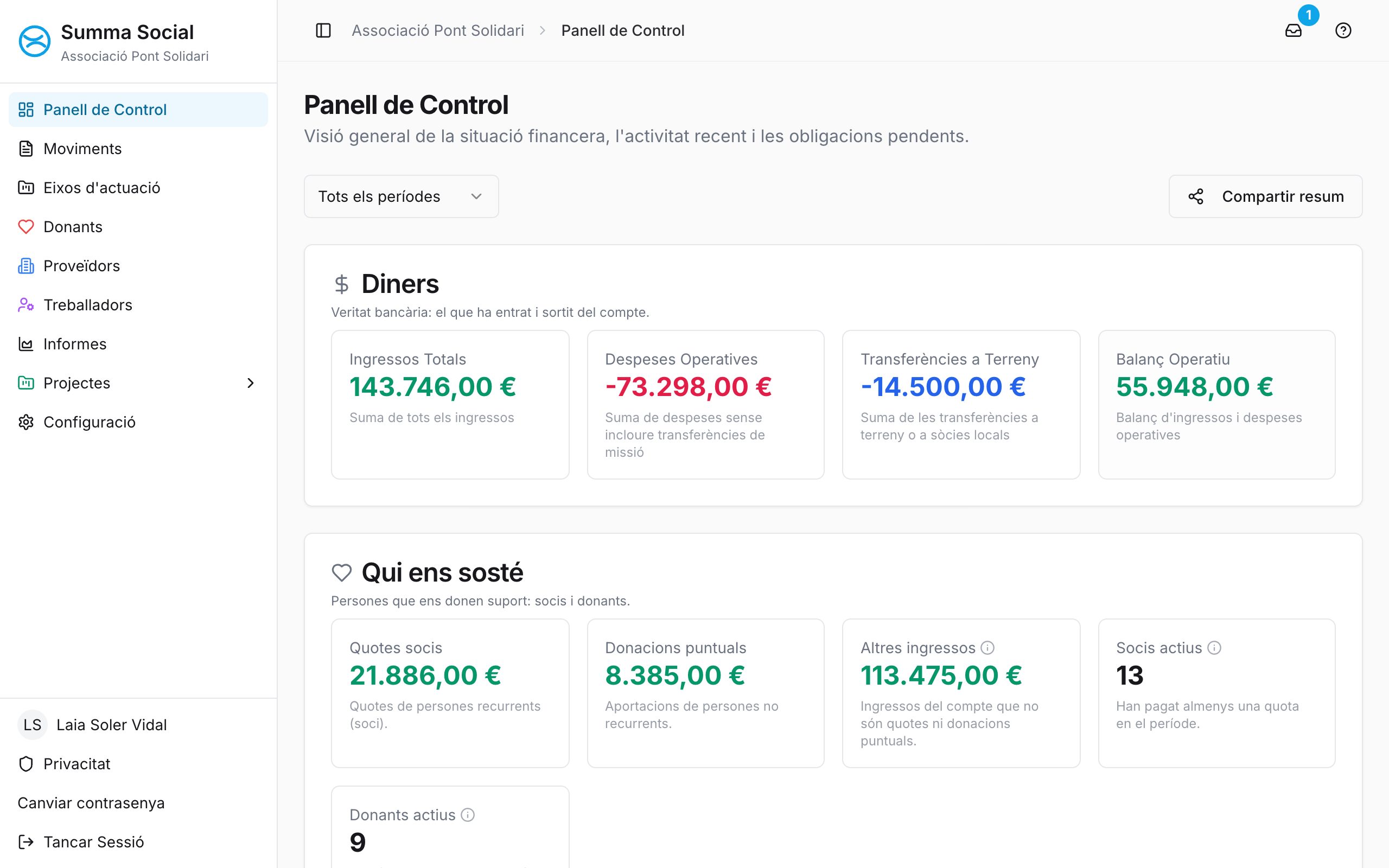
#🗓️ Selector de període
El període que trieu afecta tot el Panell de Control alhora:
- Tots els períodes
- Any
- Trimestre
- Mes
- Personalitzat (trieu les dates d'inici i de fi)
#💰 Bloc "Diners"
Mostra el que diu l'extracte del banc.
| Targeta | Què indica |
|---|---|
| Ingressos Totals | Tot el que ha entrat al compte |
| Despeses Operatives | Tot el que ha sortit, sense comptar les transferències a terreny |
| Transferències a Terreny | Diners enviats a entitats sòcies o a projectes de cooperació |
| Balanç Operatiu | Ingressos menys despeses operatives i transferències a terreny |
Si cliqueu Ingressos, Despeses o Transferències, s'obren els moviments corresponents del període.
#❤️ Bloc "Qui ens sosté"
Mostra les persones que us donen suport: socis i donants.
| Targeta | Què indica |
|---|---|
| Quotes socis | Import de les quotes pagades per socis en el període |
| Donacions puntuals | Import dels donatius esporàdics |
| Altres ingressos | Subvencions, loteria, reintegraments, interessos o ingressos sense persona assignada |
| Socis actius | Socis que han pagat almenys una quota en el període |
| Donants actius | Donants puntuals (no socis) que han fet almenys una donació en el període |
Al costat de les xifres veureu la comparació amb el mateix període de l'any anterior.
#📁 Despesa assignada per projecte
Només apareix si teniu el mòdul de Projectes actiu i ja heu assignat despeses a projectes. Mostra quant s'ha imputat a cada projecte.
#📅 Obligacions fiscals
Recorda les dates límit dels models fiscals i quants dies queden:
| Model | Data límit |
|---|---|
| Model 182 (donacions) | 31 de gener |
| Model 347 (proveïdors) | 28 de febrer |
El color indica la urgència: 🟢 més de 60 dies · 🟡 entre 30 i 60 dies · 🔴 menys de 30 dies. El botó "Preparar" porta a Informes.
#⚠️ Bloc "Atenció"
Indica què convé revisar. Pot mostrar:
- Moviments sense categoritzar
- Donants amb dades incompletes (que poden fallar al Model 182)
- Moviments sense contacte: només els que superen un import mínim (per defecte, 50 €; es pot canviar a les dades de l'organització, a Configuració)
Cada línia és un enllaç directe a la llista per resoldre-ho. Si no hi ha res pendent, veureu "Tot al dia!".
Si hi ha ingressos assignats a donants que no computen fiscalment, també pot aparèixer l'avís "Coherència fiscal pendent" amb un botó per revisar-los.
#📊 Despeses principals per categoria
On van els diners del període seleccionat. Exemple:
| Categoria | Import | % del total | ∆ vs anterior | |
|---|---|---|---|---|
| Comunicació i màrqueting | 14.429,86 € | 84,8% | — | Veure |
| Salaris i seguretat social | 2.119,62 € | 12,5% | — | Veure |
| Serveis professionals | 471,90 € | 2,8% | — | Veure |
Si cliqueu "Veure", s'obren directament els moviments d'aquella categoria.
#🔗 "Compartir resum"
Aquest botó, a dalt de la pantalla, obre una finestra amb un resum del període pensat per compartir amb la junta o l'equip. El resum té quatre apartats: Resum, Origen dels fons, Aplicació dels fons i Transferències a contraparts.
- Trieu el període
- Cliqueu "Compartir resum"
- Reviseu el text proposat i, si cal, editeu-lo (sempre podeu tornar a la proposta original)
- Trieu com el compartiu: Copiar text, Enviar per email, Exporta Excel o Exporta CSV
#1.5 El vostre primer mes amb Summa Social
#Què és normal els primers dies
Els primers dies és habitual trobar:
- moviments sense categoritzar
- donants amb dades incompletes
- alguna devolució pendent
No vol dir que res estigui malament: vol dir que encara esteu posant ordre a dades reals.
#Per on començar
Ordre recomanat per a una entitat petita:
- Completeu les dades bàsiques de l'entitat i els comptes bancaris
- Importeu l'extracte del mes actual o de l'últim mes tancat
- Importeu la base de donants si ja la teniu en Excel
- Categoritzeu els moviments grans i els més evidents
- Reviseu si hi ha devolucions pendents
- Deixeu per més endavant el que no necessiteu avui: projectes, paquet de tancament, exportacions avançades
#1.6 Flux mensual recomanat
Cada mes, l'ordre de treball recomanat és aquest:
- Importeu l'extracte del banc
- Reviseu els moviments nous i categoritzeu els que no hagin quedat clars
- Reviseu si hi ha remeses per dividir o cobraments SEPA per generar
- Reviseu les devolucions pendents
- Imputeu Stripe si hi ha abonaments online
- Adjunteu o ordeneu els documents dels moviments importants
- Feu una última ullada al Panell de Control per veure si queda alguna alerta
Treballant així, el Model 182 i la resta d'informes surten de dades ja revisades durant l'any i el gener no arriba amb feina acumulada.
#2. Configuració inicial
En aquest capítol
Com deixar Summa Social a punt perquè tot l'equip treballi amb criteris comuns i amb les dades ben informades.
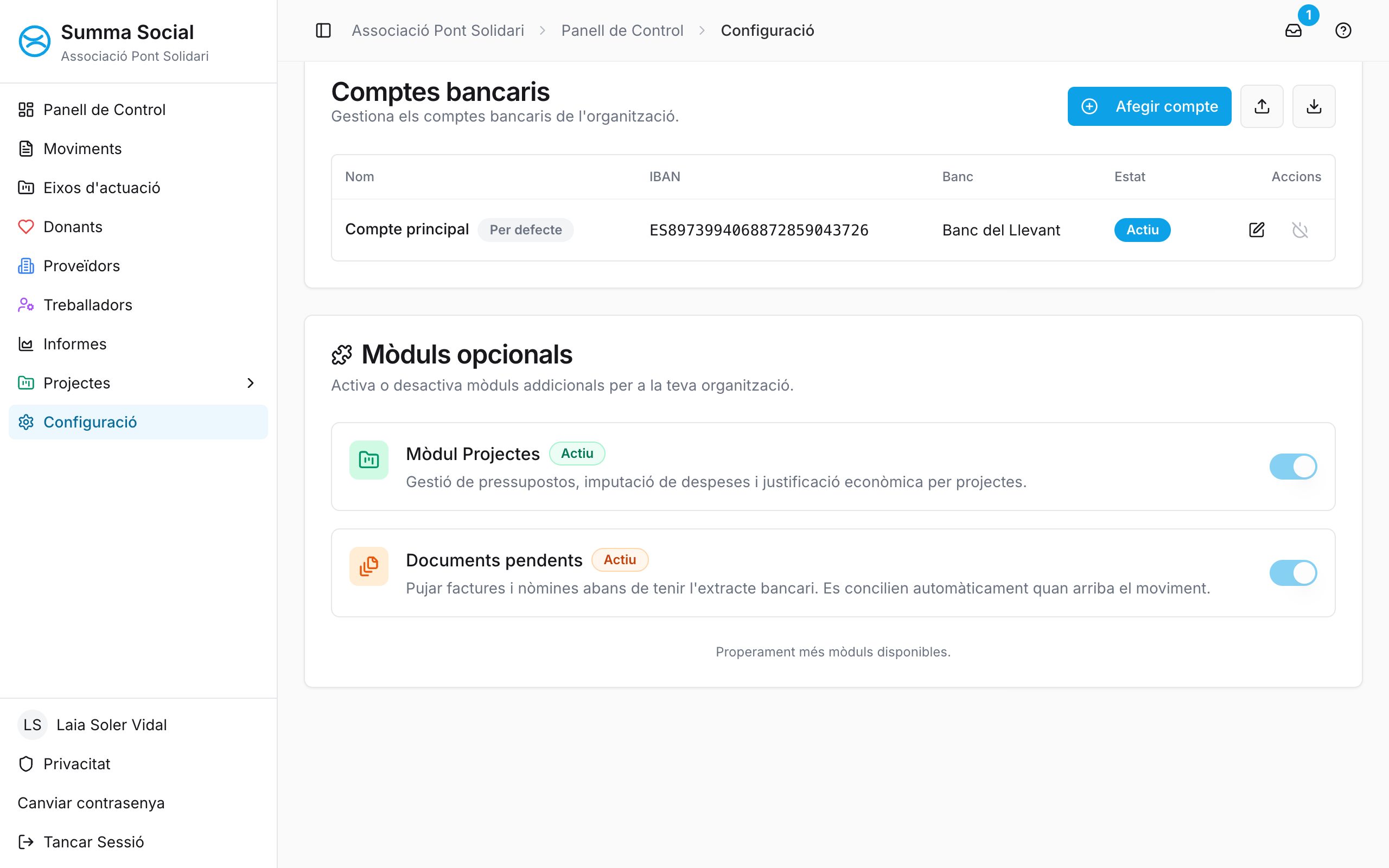
La pantalla ⚙️ Configuració segueix aquest ordre:
- Configuració d'usuari: idioma de l'aplicació
- Membres (només administradors)
- Configuració de l'organització: dades de l'organització, certificats de donació, categories, comptes bancaris i mòduls opcionals
La contrasenya no es canvia aquí, sinó des del menú lateral (secció 2.1).
#2.1 Configuració d'usuari
#Idioma de l'aplicació
- Aneu a ⚙️ Configuració
- Al primer bloc, "Idioma de l'Aplicació", trieu l'idioma de la interfície
- El canvi s'aplica immediatament
#Canviar la contrasenya
- Al menú lateral, a baix de tot, cliqueu "Canviar contrasenya"
- Rebreu un correu amb un enllaç
- Obriu l'enllaç i escriviu la contrasenya nova
Si no podeu entrar a l'aplicació, feu servir "Has oblidat la contrasenya?" a la pantalla d'entrada (secció 14.2).
#Membres
Les persones amb rol d'administrador poden convidar persones de l'equip i ajustar-ne els permisos.
Per convidar algú:
- Aneu a ⚙️ Configuració, bloc Membres
- Cliqueu "Convidar Membre"
- Escriviu l'email i trieu el rol
- Si cal, ajusteu els permisos inicials
- Copieu l'enllaç d'invitació que apareix i envieu-lo vosaltres a la persona (Summa Social no l'envia per correu). L'enllaç caduca en 7 dies.
Rols disponibles:
- Administrador: control total: membres, finances i configuració
- Usuari: gestió financera: moviments, contactes i informes
- Visualitzador: només lectura
Permisos d'usuari:
- Als membres amb rol Usuari se'ls poden ajustar els permisos amb "Permisos": quines seccions veuen, quines accions crítiques poden fer (importar extractes, editar moviments, exportar informes, generar el Model 182, el Model 347 o els certificats) i quin accés tenen a Projectes (gestió de projectes, només entrada de despeses o sense accés).
- Amb "Restaurar per defecte" es torna als permisos estàndard del rol.
Altres accions d'aquest bloc:
- Importar invitacions massives des d'un fitxer
- Exportar membres a Excel
- Canviar el rol d'un membre, treure'l de l'organització o cancel·lar invitacions pendents
#2.2 Dades de l'organització
Aquestes dades surten als documents oficials de l'entitat (certificats, informes...). Només les poden editar els administradors.
#Què convé revisar
| Camp | Exemple |
|---|---|
| Nom de l'organització (obligatori) | Associació Exemple |
| CIF (obligatori) | G12345678 |
| Adreça | Carrer Major, 15 |
| Codi postal / Ciutat / Província | 08001 · Barcelona · Barcelona |
| Telèfon | 93 123 45 67 |
| info@entitat.org | |
| Pàgina web | https://entitat.org |
| Llindar mínim per alertes | 50 € |
També podeu pujar el logo de l'entitat (imatge de 2 MB com a màxim).
El llindar mínim per alertes decideix a partir de quin import el Panell de Control avisa de moviments sense contacte: tots (0 €), 50 €, 100 € o 500 €.
#Certificats de donació (dins de Configuració)
En aquest bloc podeu deixar a punt:
- l'idioma dels certificats (català o castellà)
- la firma digitalitzada (imatge d'1 MB com a màxim)
- el nom del signant
- el càrrec del signant
#2.3 Gestionar categories
Les categories permeten tenir dades netes per al dia a dia i per als informes fiscals.
#Accions habituals
- Crear una categoria nova
- Editar categories existents
- Arxivar categories que ja no fareu servir
- Importar o exportar categories
- Reassignar moviments si arxiveu una categoria que encara estava en ús: Summa Social pregunta a quina categoria passar-los
Per crear-ne una:
- Aneu a ⚙️ Configuració, bloc Gestionar Categories
- Cliqueu "Afegir Categoria"
- Escriviu el nom i el tipus (ingrés o despesa)
- Deseu
#2.4 Comptes bancaris
Si teniu més d'un compte, registreu-los aquí per poder filtrar bé moviments i remeses.
- Aneu a ⚙️ Configuració, bloc Comptes bancaris (només administradors)
- Cliqueu "Afegir compte"
- Informeu el nom, l'IBAN i el banc
- Deseu
Des d'aquest mateix bloc també podeu:
- Editar un compte existent
- Marcar un compte com a Per defecte
- Desactivar o reactivar comptes
- Importar o exportar comptes en Excel
Si l'entitat genera remeses de cobrament, comproveu també que el compte tingui informat l'Identificador de creditor SEPA (ICS) (secció 6.8).
#2.5 Mòduls opcionals i plans
Aquest bloc mostra quins mòduls addicionals té actius la vostra entitat:
- Mòdul Projectes: pressupostos, imputació de despeses i justificació econòmica per projectes (capítol 12)
- Documents pendents: pujar factures i nòmines abans de tenir l'extracte bancari i conciliar-les quan arriba el moviment (capítol 7). Inclou les Liquidacions de despeses de viatge (capítol 8)
Els mòduls depenen del pla contractat i els activa Summa Social: des d'aquí no es poden activar ni desactivar. Si en necessiteu algun, contacteu amb Summa Social.
#Què depèn del pla
| Funcionalitat | Control | Gestió | Complet |
|---|---|---|---|
| Moviments, donants, remeses, devolucions, Stripe | ✅ | ✅ | ✅ |
| Model 182 i certificats de donació | ✅ | ✅ | ✅ |
| Adjuntar documents als moviments | Només consulta | ✅ | ✅ |
| Model 347 | — | ✅ | ✅ |
| Categorització amb IA | — | ✅ | ✅ |
| Documents pendents i liquidacions | — | — | ✅ |
| Paquet de tancament | — | — | ✅ |
| Mòdul Projectes | — | — | ✅ |
#3. Donants i socis
En aquest capítol
Com mantenir una base de donants ordenada i completa. És el que fa que, quan arriba el gener, el Model 182 i els certificats surtin correctes sense córrer a última hora.
#3.1 Per què és important tenir les dades completes
El Model 182 (la declaració de donatius) exigeix certes dades de cada donant. Si falten, el donant no es pot declarar correctament.
#Dades obligatòries per al Model 182
| Dada | Per què |
|---|---|
| Nom complet | Identifica el donant |
| DNI o CIF | Sense NIF, el donant no es pot declarar |
| Codi postal | Determina la província a la declaració |
#Dades molt recomanades
| Dada | Per a què serveix |
|---|---|
| IBAN | Identificar-lo automàticament a les remeses (i imprescindible per cobrar quotes per SEPA) |
| Identificar-lo automàticament a Stripe i enviar-li el certificat |
Summa Social considera incomplet un donant si li falta el NIF o el codi postal, o si és soci i no té IBAN.
#3.2 Afegir un donant manualment
- Aneu a ❤️ Donants
- Cliqueu "Afegir Donant"
- Ompliu el formulari:
| Camp | Obligatori? | Exemple |
|---|---|---|
| Nom | ✅ | Maria Garcia López |
| DNI/CIF | ⚠️ Per al Model 182 | 12345678A |
| Codi Postal | ⚠️ Per al Model 182 | 08001 |
| Tipus de donant | ✅ | Particular o Empresa |
| Estat | ✅ | Actiu o Baixa |
| Email, Telèfon | Recomanat | maria@example.com |
| Adreça, Ciutat, Província | No | Carrer Major, 15 |
| Modalitat | ✅ | Puntual o Soci/a |
| Categoria per defecte | Opcional | Quotes socis |
| Quota i periodicitat | Si és soci | 15,00 € · Mensual |
| Soci des de | Si és soci | 01/01/2024 |
| IBAN | Recomanat (imprescindible per a socis amb SEPA) | ES12 3456 7890... |
| Nom de contacte | Només si és Empresa | Pere Martí |
- Cliqueu "Guardar Donant"
La periodicitat de la quota pot ser Mensual, Trimestral, Semestral, Anual, Manual (quan no es cobra automàticament) o Sense periodicitat.
#Nom de contacte (empreses)
Quan el donant és de tipus Empresa, apareix el camp Nom de contacte: la persona amb qui tracteu dins l'empresa (per exemple, la responsable de RSC). És opcional i informatiu: no afecta cap càlcul ni informe fiscal.
#Què és la "Categoria per defecte"
Quan un moviment queda assignat a aquest donant i encara no té categoria, Summa Social li posa automàticament la seva categoria per defecte (si és del mateix tipus: ingrés o despesa). Per exemple, si en Joan és soci i la seva categoria per defecte és "Quotes socis", els seus pagaments es categoritzen sols.
Si no en trieu cap, la categoria es decideix moviment a moviment.
#3.3 Importar donants des d'Excel
Si ja teniu una llista de donants en un full de càlcul, no cal introduir-los un per un. La importació funciona només amb la plantilla oficial de Summa Social.
#Pas a pas
- Aneu a ❤️ Donants
- Cliqueu "Importar Donants"
- Descarregueu la plantilla Excel
- Copieu-hi les dades (sense canviar les capçaleres)
- Pugeu el fitxer omplert (Excel o CSV)
- Reviseu el resum: 🟢 vàlids · 🔵 a actualitzar · 🟡 duplicats · 🔴 amb errors
- Cliqueu "Importar N donants"
#Columnes de la plantilla
| Columna | Obligatòria |
|---|---|
| Nom | ✅ |
| NIF/DNI | ✅ |
| Codi postal | ✅ |
| Estat (Actiu/Baixa) | Opcional |
| Tipus (Particular/Empresa) | Opcional |
| Modalitat (Puntual/Soci) | Opcional |
| Categoria per defecte | Opcional |
| Adreça, Ciutat, Província | Opcional |
| Telèfon, Email | Opcional |
| IBAN | Opcional |
| Quota | Opcional |
| Data d'alta (DD/MM/AAAA) | Opcional |
| Periodicitat quota | ✅ per als donants nous |
| Nom de contacte (empreses) | Opcional |
| Últim cobrament SEPA | Opcional |
Les files sense nom, NIF o codi postal queden marcades en vermell i no s'importen. Si algun donant nou no té periodicitat, la importació no continua fins que la informeu (mensual, trimestral, semestral, anual o puntual).
#Categoria per defecte
Si l'Excel porta la columna de categoria, Summa Social la busca entre les vostres categories. Per als donants sense categoria en podeu triar una per a tots, o deixar l'opció "Automàtic segons tipus": Quotes socis per als socis i Donacions per als puntuals.
#3.4 Actualitzar donants existents
Per canviar dades de molts donants alhora (adreces, IBAN, estat...), la manera més segura és:
- A ❤️ Donants, cliqueu "Exportar": obtindreu un Excel amb les mateixes columnes que la plantilla
- Editeu les dades al full de càlcul (no toqueu el NIF: és la clau per reconèixer cada donant)
- Torneu a importar el fitxer
- Els donants que ja existeixen surten com a duplicats (en groc)
- Activeu "Actualitzar dades de donants existents": passen a "a actualitzar" (en blau)
- Cliqueu "Importar"
#Què s'actualitza i què no
| ✅ S'actualitza (si la cel·la té valor) | ❌ No s'actualitza |
|---|---|
| Estat, adreça, codi postal, ciutat, província | Nom |
| Email, telèfon, IBAN | NIF (és la clau) |
| Tipus, modalitat, quota, periodicitat, data d'alta | Categoria per defecte |
| Nom de contacte, últim cobrament SEPA |
#3.5 Gestionar l'estat dels donants (Actiu/Baixa)
Quan un donant deixa de col·laborar, no l'esborreu: marqueu-lo com a "Baixa". Així es conserva tot el seu historial per als informes d'anys anteriors.
#Com donar de baixa un donant
- Aneu a ❤️ Donants
- Al menú ⋮ de la fila del donant, cliqueu "Editar donant"
- Canvieu l'Estat a "Baixa" i, si cal, la data de baixa
- Cliqueu "Guardar Donant"
#Com reactivar un donant
Mostreu els donants de baixa a la llista i, al menú ⋮ de la fila, cliqueu "Reactivar".
#3.6 La fitxa del donant
Cliqueu el nom de qualsevol donant per obrir-ne la fitxa lateral. Hi trobareu:
- Resum: any actual, any anterior, total històric i última donació
- Devolucions: total retornat i les últimes devolucions
- Historial de donacions, amb filtre per veure només devolucions i enllaç "Veure a Moviments"
- Certificat anual: l'import net certificable i els botons per descarregar-lo o enviar-lo per email
- El botó "Editar"
#3.7 Assignació automàtica de quotes i aportacions
Quan dividiu una remesa des de Moviments, Summa Social reparteix automàticament les quotes o aportacions a cada soci o donant identificat. El mateix passa quan imputeu un abonament de Stripe. No cal entrar donant per donant per registrar cada aportació.
#3.8 Devolucions: com afecten el donant
Les devolucions també queden registrades a la fitxa del donant quan:
- processeu una remesa de devolucions
- assigneu una devolució individual des de Moviments
Així la fitxa mostra el net real: aportacions, devolucions i total anual resultant, que és el que es certifica.
#3.9 Exportar la llista de donants a Excel
- Aneu a ❤️ Donants
- Cliqueu "Exportar"
- Es descarrega un Excel amb les mateixes columnes que la plantilla d'importació
Aquest fitxer serveix per treballar les dades fora de Summa Social i també per tornar-les a importar amb canvis (secció 3.4).
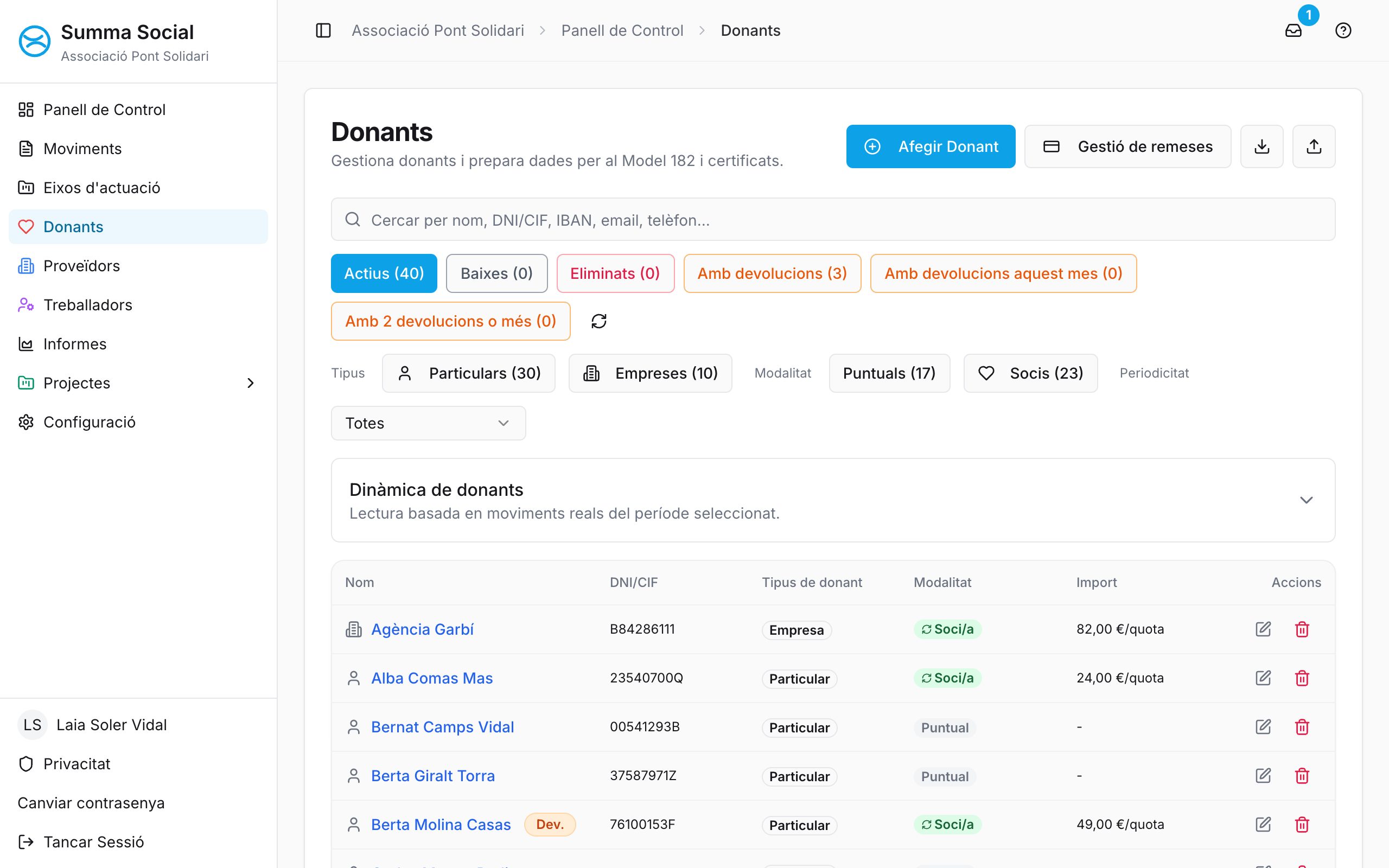
#3.10 Filtrar la llista de donants
A la llista de donants podeu combinar diversos filtres. Si n'activeu dos, veureu els donants que compleixen tots dos alhora.
| Filtre | Opcions |
|---|---|
| Cerca | Text lliure: nom, NIF, IBAN o altres dades |
| Estat | Actius, baixes o eliminats |
| Tipus | Particulars / Empreses |
| Modalitat | Socis / Puntuals |
| Periodicitat | Mensual / Trimestral / Semestral / Anual / Puntual / Sense periodicitat |
| Incomplets | Donants als quals falta alguna dada (secció 3.1) |
| Devolucions | Amb devolucions, amb devolucions aquest mes, o amb 2 devolucions o més |
Les opcions de periodicitat mostren un comptador amb el nombre de donants de cada grup.
#3.11 Dinàmica de donants
La secció Dinàmica de donants, a la pantalla de Donants, analitza com evoluciona la base social a partir dels moviments reals.
#Com funciona
- Aneu a ❤️ Donants
- Desplegueu "Dinàmica de donants"
- Trieu el període d'anàlisi (tots els períodes, any, trimestre, mes o personalitzat)
- Summa Social calcula les llistes automàticament
#Llistes disponibles
| Llista | Què hi surt |
|---|---|
| Altes | Donants que han fet el primer moviment dins el període |
| Baixes | Donants marcats com a baixa amb data de baixa dins el període |
| Amb devolucions | Donants amb almenys una devolució dins el període |
| Donants principals (PF) | Les 15 persones físiques amb més import net al període |
| Donants principals (PJ) | Les 15 persones jurídiques (empreses, fundacions, associacions) amb més import net al període |
Cliqueu qualsevol donant per obrir-ne la fitxa. Les llistes mostren 20 elements i, si n'hi ha més, podeu clicar "Veure tots".
#Usos pràctics
- Seguiment intern: detectar altes, baixes i devolucions del període
- Abans del Model 182: revisar qui ha aportat durant l'any
- Agraïment: els donants principals ajuden a identificar a qui agrair personalment
#4. Proveïdors i treballadors
En aquest capítol
Com tenir controlats els proveïdors i el personal de l'entitat. És especialment important per als proveïdors als quals pagueu més de 3.005,06 € l'any, perquè han d'aparèixer al Model 347.
#4.1 Gestionar proveïdors
#Quan és important
Si pagueu més de 3.005,06 € anuals a un proveïdor, ha d'aparèixer al Model 347. Si teniu els proveïdors registrats amb el NIF, l'informe es genera sol.
#Afegir un proveïdor
- Aneu a 🏢 Proveïdors
- Cliqueu "Afegir Proveïdor"
- Ompliu com a mínim el Nom. El NIF/CIF, el codi postal, l'adreça, l'email, el telèfon, l'IBAN, les condicions de pagament i la categoria per defecte es poden afegir després
- Deseu
El NIF/CIF no bloqueja l'alta d'un proveïdor, però és imprescindible perquè surti al Model 347.
#Importar proveïdors des d'Excel
Com amb els donants, la importació funciona només amb la plantilla oficial.
- Aneu a 🏢 Proveïdors
- Cliqueu "Importar Proveïdors"
- Descarregueu la plantilla i copieu-hi les dades (sense canviar les capçaleres)
- Pugeu el fitxer omplert (Excel o CSV)
- Reviseu el resum: les files sense nom queden marcades com a errors i no s'importen
- Cliqueu "Importar N proveïdors"
Al mateix lloc hi ha el botó per exportar la llista de proveïdors a Excel.
#Categoria per defecte
Funciona igual que als donants: quan un moviment queda assignat al proveïdor i encara no té categoria, rep la seva categoria per defecte.
Si l'Excel porta una columna de categoria, Summa Social la busca entre les vostres categories.
#Proveïdors eliminats i reimportació
Si havíeu eliminat un proveïdor i el torneu a importar, es crea com a nou (no es considera duplicat).
#4.2 Gestionar treballadors
Registreu el personal contractat per tenir controlats els pagaments de nòmina.
- Aneu a 👷 Treballadors
- Cliqueu "Afegir treballador"
- Ompliu el nom i, si els teniu, el DNI, la data d'alta, l'email, el telèfon, l'IBAN i la categoria per defecte (per exemple, "Salaris i seguretat social")
- Deseu
També podeu importar treballadors des d'Excel i exportar-los a Excel amb les icones de la mateixa pantalla.
#5. Moviments
En aquest capítol
Com importar i revisar els moviments bancaris. És la tasca més freqüent: cada mes (o cada setmana) s'importa l'extracte del banc i es revisen els moviments nous.
Summa Social assigna contactes i categories automàticament quan té prou seguretat, i aprèn de les vostres correccions.
#5.1 Importar l'extracte del banc
#Formats admesos
- CSV (.csv)
- Excel (.xlsx i .xls)
Abans d'importar cal tenir almenys un compte bancari creat a ⚙️ Configuració (secció 2.4).
#Pas a pas
- Descarregueu l'extracte des de la banca online
- Aneu a 💰 Moviments
- Cliqueu "Importar" i trieu el fitxer
- Trieu el compte bancari al qual pertany l'extracte
- Reviseu el mapatge de columnes: Summa Social proposa quina columna correspon a cada camp i mostra una previsualització de les primeres files
- Obligatoris: Data d'operació, Concepte / Descripció i Import
- Opcionals: Saldo i Data valor
- Si l'extracte inclou dates que ja havíeu importat, us avisarà: només podreu continuar si confirmeu que ho feu expressament
- Si troba possibles duplicats, us deixarà decidir un per un si s'han d'Importar o Ometre
- Confirmeu la importació
Durant el mapatge, Summa Social pot mostrar senyals que convé revisar: columnes Debe/Haber, dates o imports no vàlids, o saldos que no quadren. Si el saldo de l'extracte no és coherent, us indicarà a quina fila.
#Duplicats
Summa Social detecta automàticament els moviments que ja existeixen al mateix compte bancari:
- Els duplicats segurs s'ometen automàticament
- Els casos dubtosos (mateixa data, import i descripció) es mostren per revisar-los abans d'importar
#5.2 Com funciona l'assignació automàtica
En importar, Summa Social intenta assignar a cada moviment un contacte i una categoria.
#Contacte
Per ordre, prova:
- NIF o IBAN: si la descripció del banc conté el NIF o l'IBAN d'un dels vostres contactes, l'assigna
- Memòria: si ja heu assignat manualment el mateix contacte a moviments amb la mateixa descripció (com a mínim 2 vegades), repeteix la vostra decisió
- Nom: si el nom d'un únic contacte apareix a la descripció. Exemple: "REBUT ENDESA SA 123456" → proveïdor "ENDESA"
- Intel·ligència artificial: per als moviments que queden sense contacte, la IA proposa el més probable i només s'aplica si està molt segura
#Categoria
Per ordre, prova:
- La categoria per defecte del contacte assignat
- La memòria de les vostres categoritzacions anteriors
- Regles per paraules clau de la descripció del banc (només s'apliquen si teniu una categoria amb aquest nom):
| Si la descripció conté... | Categoria |
|---|---|
| loteria, rifa, sorteig, papeleta | Loteria |
| voluntari, voluntariat, voluntariado | Voluntariat |
| bizum (ingrés) | Donacions |
| subvenció, AECID, ACCD | Subvencions |
| nòmina, salari | Nòmines / Salaris |
| seguretat social | Seguretat Social |
| hisenda, AEAT, agència tributària | Impostos / Hisenda |
| lloguer, alquiler | Lloguer |
| Endesa, Iberdrola, Naturgy, Repsol | Subministraments |
| Vodafone, Movistar, Orange, Telefónica | Telecomunicacions |
- Intel·ligència artificial: només si està molt segura
#"Suggerir categories"
A la barra de la taula hi ha el botó "Suggerir categories", que fa servir la IA per categoritzar els moviments pendents i aplica els suggeriments a mesura que avança. El podeu aturar quan vulgueu amb "Aturar" (el que ja s'ha aplicat es manté) i activar el mode "Ràpid", més ràpid però potser menys precís. Després, reviseu-ne el resultat.
També podeu demanar un suggeriment per a un sol moviment des del selector de categoria de la fila ("Suggerir categoria").
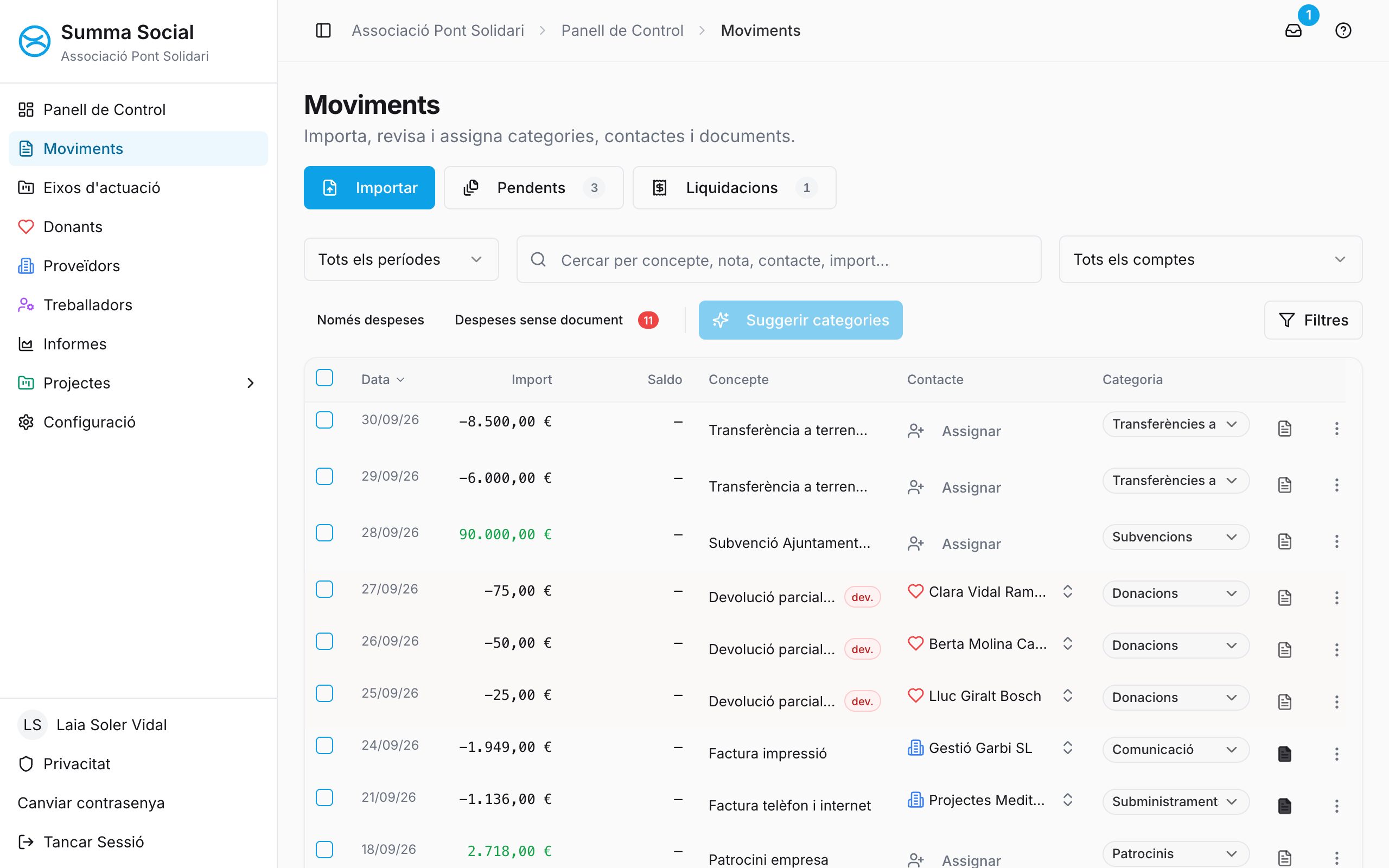
#5.3 La taula de moviments
#Filtres
A sobre de la taula hi ha:
- El selector de període (tots els períodes, any, trimestre, mes o personalitzat) i el cercador
- Els accessos ràpids "Només despeses" i "Despeses sense document"
- El botó "Filtres", que obre un panell amb:
- Tipus: devolucions pendents, despeses sense document o donacions sense contacte (cada opció amb el seu comptador)
- Origen: banc, remesa, manual, Stripe
- Compte bancari
Des del Panell de Control i altres pantalles també s'arriba a la taula ja filtrada (per exemple, "moviments sense categoritzar").
Mentre teniu una consulta oberta, la llista es refresca sola quan hi ha canvis relacionats (documents adjunts, devolucions assignades, remeses processades o desfetes).
#Les remeses a la taula
Les remeses ja dividides es mostren com un sol moviment (el del banc). El detall de quotes es consulta amb "Veure detall" al menú ⋮ de la fila.
#5.4 Editar moviments
Directament a la fila podeu canviar:
- Contacte (selector amb cerca; també en podeu crear un de nou)
- Categoria (selector amb cerca)
- Document (icona de document)
Amb "Editar" (menú ⋮) s'obre la fitxa del moviment, on també es pot canviar la nota i l'eix d'actuació.
Al menú ⋮ de cada fila hi ha, segons el tipus de moviment: Editar, Afegir nota, Adjuntar justificant, Desglossar import, Dividir Remesa, Gestionar devolució, Veure detall, desfer un desglossament o una remesa, i Eliminar.
🔒 En els moviments que venen del banc, la data, la descripció i l'import no es poden modificar: reflecteixen l'extracte. Sí que en podeu canviar el contacte, la categoria, l'eix d'actuació, la nota i els documents.
#Desglossar un import
Quan un sol moviment del banc barreja coses diferents (per exemple, un ingrés que inclou una donació i el pagament d'un servei), feu servir "Desglossar import":
- Al menú ⋮ de la fila, cliqueu "Desglossar import"
- Afegiu una línia per cada part, amb import, contacte, categoria i nota
- A cada línia d'ingrés, trieu el tipus: "Aportació del donant" (compta per al 182 i el certificat) o "Altres"
- La suma de les línies ha de quadrar amb l'import del banc (±0,02 €)
- Cliqueu "Aplicar"
El moviment del banc no es modifica. Si us heu equivocat, feu servir "Desfer desglossament".
#5.5 Marcar una donació perquè compti al 182
#Què és
És el control que permet indicar explícitament que un ingrés concret s'ha de tractar com a donació fiscal dins de Summa Social.
#Quan s'utilitza
- Quan un ingrés positiu d'un donant ha de comptar a la seva fitxa fiscal
- Quan aquest ingrés no ve ja resolt per Stripe o per una remesa dividida
- Quan ha d'aparèixer al Model 182 i al certificat del donant
#Pas a pas
- Aneu a 💰 Moviments i localitzeu l'ingrés
- Comproveu que el moviment té assignat el donant correcte
- Si el botó 182 és en blanc, cliqueu-lo
- Quan queda verd, aquell moviment compta com a donació fiscal dins de Summa
- Si us heu equivocat, torneu a clicar el 182 verd i el moviment tornarà a ser un moviment normal
#Què compta automàticament sense tocar aquest botó
- Les quotes identificades quan dividiu una remesa de quotes
- Les donacions de Stripe correctament imputades a un donant
- Les línies d'un desglossament manual creades com a donació
#Errors habituals
- Pensar que qualsevol ingrés d'un donant entra automàticament al 182
- Oblidar revisar el DNI/CIF, el codi postal o les devolucions abans de generar l'informe fiscal
#5.6 Adjuntar documents arrossegant-los
Podeu arrossegar fitxers (factures, tiquets) directament sobre una fila de la taula per adjuntar-los al moviment.
- Localitzeu el moviment a la taula
- Arrossegueu el fitxer sobre la fila (o cliqueu la icona de document)
- La fila es ressalta sense tapar-ne les dades i la icona de document indica que podeu adjuntar-hi el fitxer. En pantalles amples també apareix "Deixa anar per adjuntar"
- Deixeu anar el fitxer
- Summa Social proposa un nom estandarditzat per al fitxer, amb la data i el concepte del moviment (per exemple,
2026.01.15_vodafone.pdf). El diàleg identifica la data, l’import i el concepte del moviment de destinació. Podeu acceptar el nom suggerit o mantenir el nom original - Durant la pujada, la fila queda marcada com a ocupada i mostra l’indicador de càrrega. En acabar, un avís confirma el resultat i el document queda vinculat al moviment
Tipus acceptats: PDF, JPG, PNG, GIF, WEBP, XML, Word i Excel Mida màxima: 15 MB
Arrossegueu un sol fitxer cada vegada. Si n’arrossegueu més d’un, el format no s’accepta o se supera la mida màxima, apareix un error i no s’adjunta cap fitxer.
#Si un moviment té més d'un document
- Es pot afegir més d'un comprovant al mateix moviment
- Des de la icona de document s'obre el llistat complet
- Podeu marcar quin és el principal
- Els comprovants s'obren en una pestanya nova, i Summa Social es queda a la pantalla on éreu
- Si elimineu el principal i n'hi ha més, el següent passa a ser el principal; si era l'últim, el moviment queda sense comprovant
#5.7 Selecció múltiple i accions en bloc
Si teniu molts moviments per categoritzar, ho podeu fer d'un cop:
- Marqueu les caselles de la columna esquerra (o "Seleccionar tots")
- Apareix una barra amb el nombre de moviments seleccionats
- Trieu l'acció:
- Assignar categoria...: aplica una categoria a tots
- Treure categoria: buida la categoria de tots
#5.8 Avís de devolucions pendents
Quan hi ha devolucions sense assignar a cap donant, a dalt de la taula apareix l'avís "Hi ha devolucions pendents d'assignar" amb el botó "Revisar", que filtra la taula per resoldre-les. Més detalls al capítol 9.
#6. Remeses de quotes
En aquest capítol
Com dividir les remeses de quotes de socis i com generar el fitxer SEPA per cobrar-les. Quan l'entitat cobra quotes per domiciliació, el banc ingressa un import únic que agrupa totes les quotes; per saber quant ha pagat cada soci (i poder fer el Model 182), cal dividir aquesta remesa.
#6.1 Què és una remesa
El banc mostra un únic ingrés:
15/01/2024 REMESA RECIBOS TRIODOS +5.430,00€
Però dins hi ha moltes quotes individuals:
Maria García     →  15,00€
Joan Martínez    →  20,00€
Anna López       →  10,00€
... (303 socis)  →  5.430,00€ TOTAL
Sense dividir-la:
- ❌ No se sap quant ha aportat cada soci
- ❌ No es pot generar el Model 182
- ❌ No es poden emetre certificats individuals
#6.2 Què cal abans de començar
- ✅ El moviment de la remesa ja importat a Summa Social
- ✅ El detall de la remesa, d'una d'aquestes dues fonts:
- el fitxer de detall del banc (CSV, TXT, Excel o XML), o
- una remesa guardada a Summa Social, si el cobrament el vau generar des de Gestió de remeses (secció 6.8)
- ✅ Els socis amb l'IBAN informat a la fitxa: és la dada que fa servir Summa Social per identificar cada quota
#6.3 Com dividir una remesa pas a pas
#Pas 1: Localitzar la remesa
- Aneu a 💰 Moviments
- Busqueu un ingrés gran amb un concepte del tipus "REMESA RECIBOS..."
#Pas 2: Obrir el divisor
- Cliqueu el menú ⋮ a la dreta de la fila
- Seleccioneu "Dividir Remesa"
#Pas 3: Triar l'origen del detall
- "Usar remesa guardada": Summa Social proposa les remeses generades des del mateix compte i amb un import coherent. Trieu-la, comproveu que l'import, la data i el compte coincideixen i continueu. No cal pujar cap fitxer.
- "Pujar fitxer manual": pugeu el fitxer de detall del banc.
#Pas 4: Mapejar les columnes (només amb fitxer manual)
Summa Social intenta detectar el format sol. Reviseu:
| Columna | Obligatòria? | Per a què serveix |
|---|---|---|
| Import | ✅ | Quantitat de cada quota |
| IBAN | Molt recomanada | És el criteri per identificar cada soci |
| Nom | Opcional | Ajuda a revisar |
| DNI/CIF | Opcional | Serveix per suggerir el soci quan l'IBAN no coincideix |
Cal assignar com a mínim un camp d'identificació (IBAN, nom o DNI/NIF). Si el fitxer té particularitats (delimitador, fila on comencen les dades), les podeu ajustar aquí.
#Pas 5: Revisar la identificació
Summa Social busca cada quota per l'IBAN. Cada línia mostra un estat:
| Estat | Què vol dir |
|---|---|
| 🟢 Trobat | L'IBAN coincideix amb un soci |
| 🟠 Trobat (Baixa) | L'IBAN coincideix amb un soci donat de baixa (el podeu reactivar) |
| 🔴 IBAN ambigu | Hi ha més d'un donant amb aquest IBAN: trieu a quin s'assigna |
| 🟠 IBAN no trobat | Cap donant té aquest IBAN. Si el DNI coincideix amb algú, Summa Social ho suggereix; podeu "Assignar al suggerit", "Assignar a existent" o deixar-la pendent |
L'import total de les línies ha de quadrar amb el moviment del banc (±0,02 €).
#Pas 6: Processar
Processeu la remesa i es creen les quotes individuals de cada soci identificat.
Si hi ha línies pendents (sense soci assignat), la remesa queda com a parcial: a la taula veureu un avís taronja amb el nombre de pendents. Quan hàgiu resolt les dades (per exemple, afegint l'IBAN al soci), obriu el detall i cliqueu "Reprocessar pendents".
#6.4 Socis de baixa detectats
Si la remesa conté quotes de socis que estan donats de baixa:
- Apareix l'avís "Socis donats de baixa detectats"
- Els podeu reactivar individualment o amb "Reactivar tots els socis de baixa"
#6.5 Com es veu una remesa processada
Després de processar-la:
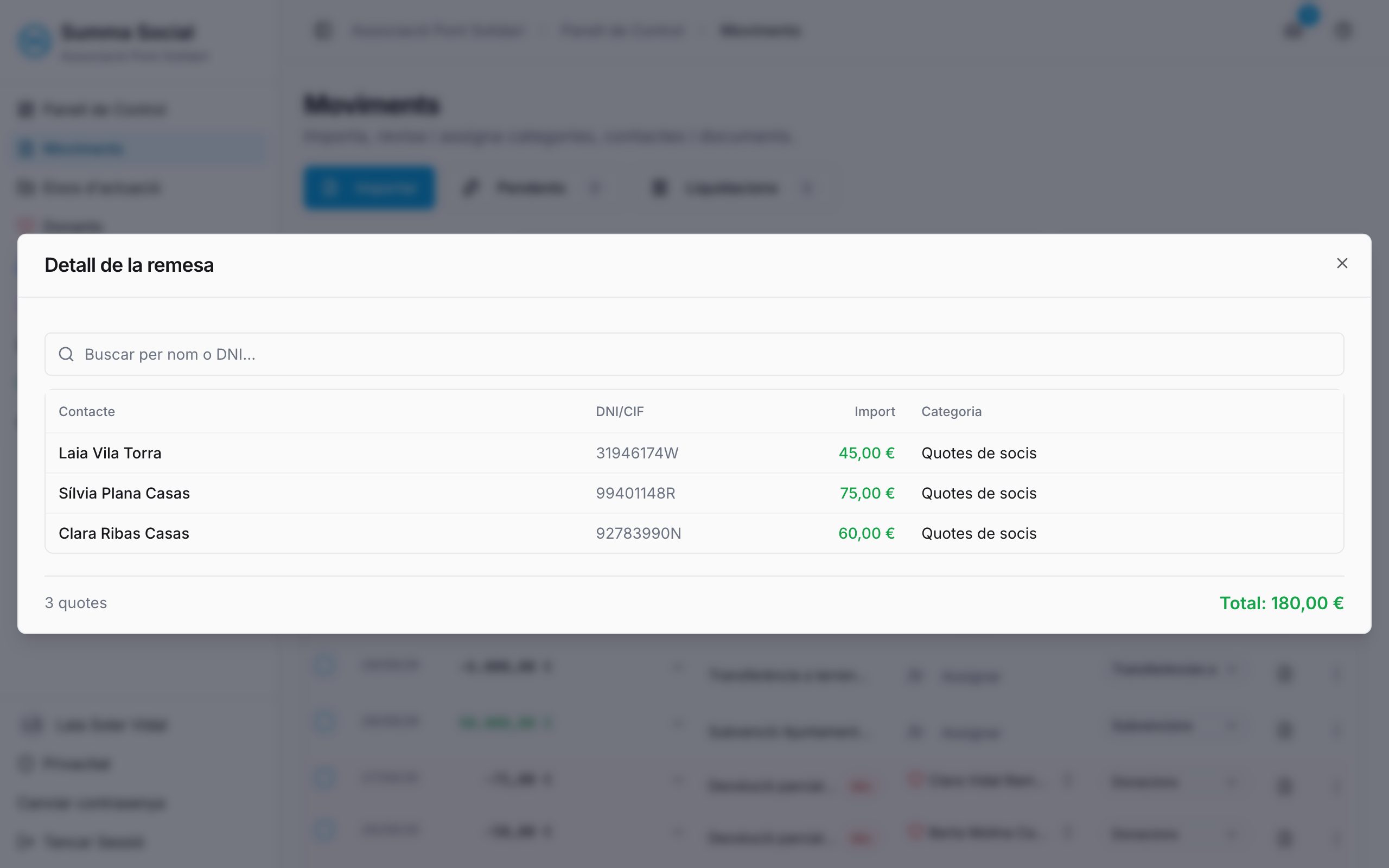
- La remesa apareix com una sola línia a la taula (el moviment del banc)
- Porta una etiqueta amb les quotes resoltes (per exemple, "303/303 quotes")
- Si és parcial, l'etiqueta és taronja i indica quantes en queden de pendents
#Com veure el detall de les quotes
- Cliqueu l'etiqueta de la remesa (o "Veure detall" al menú ⋮)
- S'obre el Detall de la remesa amb totes les quotes
- Podeu cercar per nom o DNI
- Cliqueu el nom d'un soci per anar a la seva fitxa
#6.6 Guardar la configuració de columnes
Si sempre treballeu amb el mateix banc:
- Després de mapejar correctament les columnes
- Feu servir "Guardar configuració"
- Doneu-li un nom (per exemple, "Santander CORE")
La propera vegada la trobareu a "Configuracions guardades" i la podreu aplicar directament.
#6.7 Desfer una remesa
Si heu processat una remesa incorrectament (fitxer o mes equivocat, identificació incorrecta...), la podeu desfer:
- Aneu a 💰 Moviments
- Localitzeu la remesa processada
- Al menú ⋮ de la fila, cliqueu "Desfer remesa"
- Confirmeu l'acció
- El moviment torna a l'estat original i ja el podeu tornar a dividir amb el detall correcte
#Què passa quan es desfà una remesa
- Les quotes individuals no s'esborren: queden arxivades per traçabilitat
- El moviment del banc torna a l'estat de remesa sense processar
- Les fitxes dels socis deixen de comptar aquestes quotes
#Quan cal desfer-la
| Situació | Acció |
|---|---|
| Heu carregat el fitxer del mes equivocat | Desfer → Processar amb el fitxer correcte |
| Alguns socis no s'han identificat bé | Corregir els IBAN → Desfer → Processar |
| Hi ha errors en els imports | Desfer → Processar amb el fitxer corregit |
| Heu triat el moviment equivocat | Desfer |
#6.8 Generar remeses SEPA de cobrament (domiciliacions)
Aquesta funcionalitat genera el fitxer SEPA de cobrament (pain.008) per cobrar les quotes dels socis per domiciliació bancària.
És un pas previ al banc: Summa Social genera un fitxer que després heu de pujar al portal del vostre banc. No crea ingressos ni moviments a Summa Social.
On és: ❤️ Donants → botó "Gestió de remeses"
#Requisit previ
El compte bancari des del qual cobrareu ha de tenir informat l'identificador de creditor SEPA (ICS).
- Aneu a ⚙️ Configuració, bloc Comptes bancaris
- Editeu el compte des del qual fareu els cobraments
- Ompliu el camp "Identificador creditor" (format: ES + 2 dígits + 3 caràcters + CIF, per exemple ES21001G12345678)
- Deseu
Si no està informat, l'assistent avisa que "El compte seleccionat no té identificador de creditor SEPA configurat." i no deixa generar la remesa.
#Quins socis es poden cobrar
Perquè un soci entri a la remesa ha de complir totes aquestes condicions:
- Ser soci (modalitat recurrent), no puntual
- Estar actiu (no de baixa)
- Tenir un IBAN complet i vàlid
- Tenir el NIF informat
- Tenir la data d'alta informada
- Tenir una quota superior a 0 €
Els que no en compleixen alguna surten a la llista d'exclosos amb el motiu (per exemple, "Sense NIF" o "Sense data d'alta"), i des d'allà els podeu anar a editar.
#Com generar la remesa
- Aneu a ❤️ Donants → "Gestió de remeses"
- Configuració: trieu el compte bancari (el que té l'ICS) i la data de cobrament
- Selecció de socis:
- Summa Social preselecciona els socis que toca cobrar segons la periodicitat. Podeu filtrar per periodicitat i cercar
- Els socis que encara no toca cobrar porten l'etiqueta "No toca encara". Els podeu incloure igualment: Summa Social us demanarà confirmació
- Podeu afegir o treure socis lliurement
- Si hi ha socis trimestrals, semestrals o anuals sense data d'últim cobrament SEPA, veureu un avís: si ja es van cobrar fora de Summa Social, podríeu duplicar el cobrament
- Revisió i exportació: comproveu el nombre de càrrecs, l'import total i el desglossament per seqüència (primers cobraments, recurrents...)
- Cliqueu "Exportar XML" i descarregueu el fitxer pain.008
- Pugeu el fitxer al banc, a l'apartat de Remeses / Domiciliacions / SEPA Direct Debit
#Si la descàrrega o el desament s’interrompen
L’XML es prepara i es descarrega abans de desar-lo a l’historial. La pantalla diferencia el desament en curs, confirmat, fallat o encara pendent: tenir l’XML no acredita que s’hagi desat.
- Conserveu el fitxer descarregat i manteniu oberta la pestanya.
- Si necessiteu el fitxer, feu «Descarregar XML»: recupera el mateix XML i no crea una altra remesa, també després de recarregar aquesta pestanya.
- Si el desament falla o continua pendent, no torneu a generar la remesa. Reviseu l’historial i comuniqueu la incidència a suport abans de repetir-la.
- Tanqueu la pestanya només quan hàgiu conservat el fitxer: la còpia temporal desapareix en tancar-la. «Nova remesa» només s’habilita quan el desament està confirmat.
Descarregar o desar l’XML no equival a presentar-lo al banc, signar-lo ni cobrar les quotes.
#Com sap Summa Social a qui toca cobrar
- Socis mensuals: si encara no s'han cobrat aquest mes, són candidats
- Socis trimestrals, semestrals o anuals: es calcula el proper cobrament a partir de la data de l'últim (per exemple, un soci trimestral cobrat al gener no torna a aparèixer fins a l'abril). Es compara per mes, sense tenir en compte el dia exacte
Quan exporteu una remesa, Summa Social anota automàticament la data de cobrament com a últim cobrament SEPA de cada soci inclòs. Si veniu d'un altre sistema, podeu informar aquesta data massivament amb la columna "Últim cobrament SEPA" de l'Excel de donants (secció 3.4).
#Historial
A la pestanya Historial hi ha les remeses generades, amb l'import i el nombre de càrrecs. Hi podeu:
- Descarregar XML de nou
- Anul·lar i regenerar una remesa: l'XML queda marcat com a anul·lat (no l'heu de fer servir) i els socis tornen a quedar disponibles per generar-ne una de corregida
#Compatibilitat bancària
Summa Social genera fitxers SEPA compatibles amb la banca espanyola. Si el banc rebutja un fitxer, contacteu amb suport indicant el missatge exacte d'error.
#Després del cobrament
Quan el banc executa el cobrament:
- Importeu l'extracte bancari a Moviments
- Localitzeu l'ingrés agregat de la remesa
- Obriu "Dividir Remesa" i trieu "Usar remesa guardada": Summa Social farà servir el detall de la remesa que vau generar, sense pujar cap fitxer (secció 6.3)
#7. Documents pendents
En aquest capítol
Com pujar factures, nòmines i tiquets abans de tenir l'extracte del banc, deixar que Summa Social en llegeixi les dades i conciliar-los amb el moviment bancari quan arribi. Opcionalment, també podeu generar una remesa SEPA per pagar diverses factures d'un cop.
#7.1 Com funciona
Flux habitual:
- Pugeu les factures a Moviments → Pendents
- Summa Social en llegeix les dades (import, proveïdor, data, número de factura)
- Reviseu i confirmeu cada document
- Pagueu com sempre (transferència, domiciliació...)
- Quan importeu l'extracte, Summa Social suggereix quin moviment correspon a cada document
- Concilieu: el document queda adjuntat al moviment, amb el proveïdor i la categoria
Si pagueu per transferència, entre els passos 3 i 4 podeu generar una remesa SEPA de pagaments (secció 7.5).
#7.2 La pantalla de Pendents
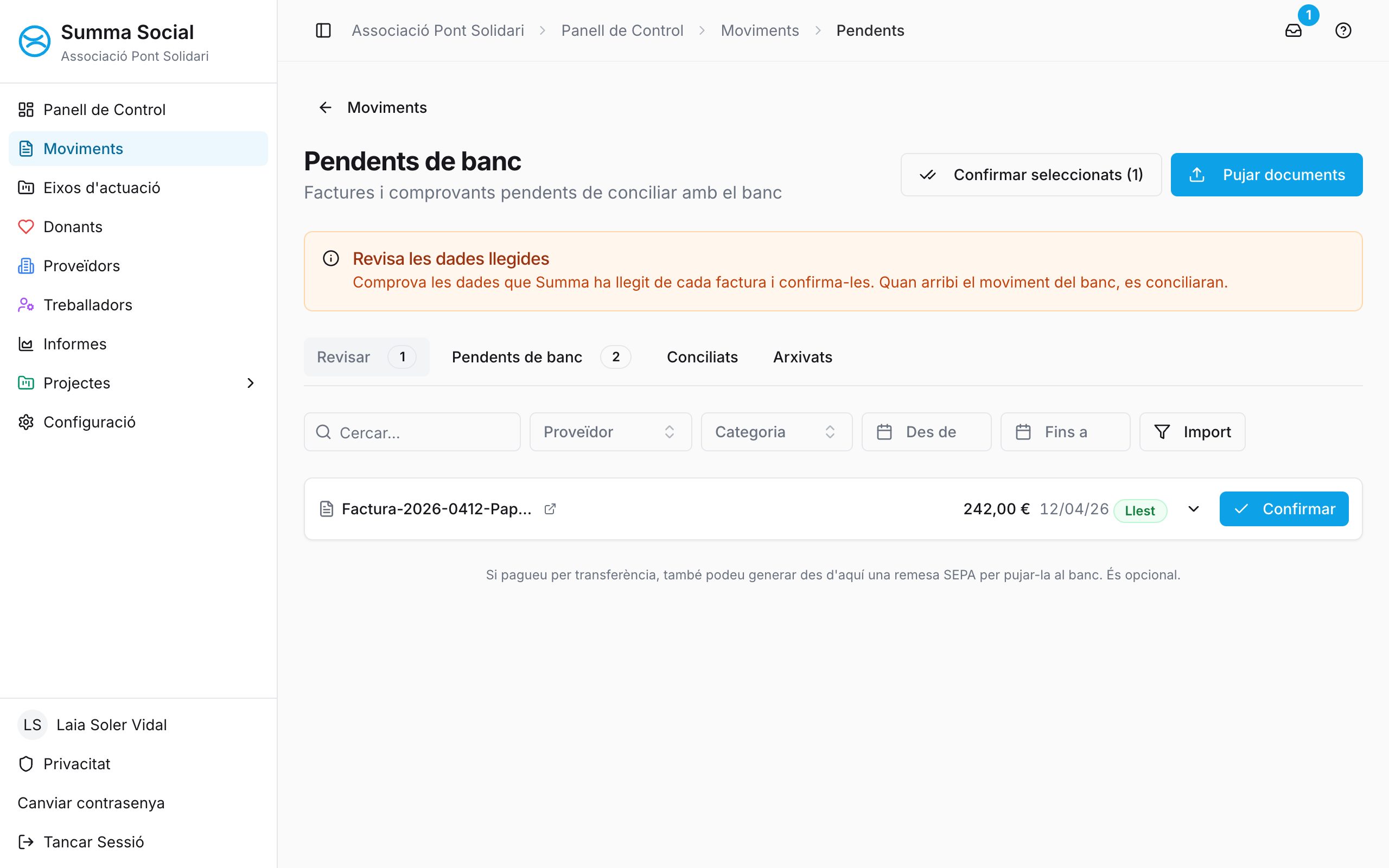
La pantalla "Pendents de banc" té quatre pestanyes:
| Pestanya | Què hi trobareu |
|---|---|
| Revisar | Documents acabats de pujar: comproveu les dades i confirmeu-los |
| Pendents de banc | Documents confirmats que esperen el moviment del banc |
| Conciliats | Documents ja vinculats a un moviment |
| Arxivats | Documents que heu decidit treure de circulació |
#Estats d'un document
| Estat | Significat |
|---|---|
| Esborrany | Acabat de pujar, cal revisar-lo |
| Confirmat | Dades correctes, a l'espera del banc |
| SEPA | Inclòs en una remesa SEPA de pagament |
| Conciliat | Vinculat a un moviment bancari |
| Arxivat | Fora de circulació |
#7.3 Pujar i confirmar documents
#Pujar
- Aneu a 💰 Moviments → Pendents
- Cliqueu "Pujar documents" o arrossegueu els fitxers directament sobre la pàgina
- Summa Social llegeix les dades de cada document i en detecta el tipus (factura, nòmina o tiquet)
Formats admesos: PDF, XML, JPG i PNG. Si un fitxer no és d'aquests formats, us avisarà. Si pugeu un document que ja existeix, s'ignora com a duplicat.
#Revisar i confirmar
- A la pestanya Revisar, obriu cada document
- Comproveu l'import, la data de factura, el número de factura, el proveïdor (si no existeix, el podeu crear des d'aquí) i la categoria
- Cliqueu "Confirmar" (o "Confirmar seleccionats" per a diversos alhora)
#Nom suggerit del fitxer
Quan Summa Social detecta la data i el proveïdor, suggereix renombrar el fitxer amb el format AAAA.MM.DD_proveïdor.ext (per exemple, 2026.01.15_Vodafone.pdf). Podeu acceptar-ho o ignorar-ho.
#7.4 Conciliar amb el moviment del banc
Quan importeu un extracte, Summa Social compara els documents pendents amb els moviments nous (import i data propers) i marca les coincidències amb l'etiqueta "Suggerit".
- A la pestanya Pendents de banc, localitzeu el document amb l'etiqueta "Suggerit"
- Cliqueu "Conciliar"
- Compareu les dades del document i del moviment bancari
- Cliqueu "Vincular" (o "Ignorar" si el suggeriment no és correcte; no es tornarà a mostrar)
En vincular-lo, el document queda adjuntat al moviment i passa a Conciliats. Si us heu equivocat, des de Conciliats podeu fer "Desfer conciliació": el document torna a pendents de banc i no s'esborra cap fitxer.
#7.5 Generar una remesa SEPA de pagaments (opcional)
Si pagueu diverses factures per transferència, podeu generar un fitxer per pujar al banc i fer-les totes d'un cop. Això no crea moviments a Summa Social.
#Requisits de cada document
- Estat Confirmat
- Proveïdor assignat i amb IBAN
- Import superior a 0
- Número i data de factura
#Pas a pas
- A Pendents de banc, seleccioneu els documents que voleu pagar
- Cliqueu "Generar remesa SEPA"
- Trieu el compte bancari emissor i la data d'execució
- Reviseu els documents vàlids i els que no es poden incloure (amb el motiu)
- Cliqueu "Generar remesa": es descarrega el fitxer XML (pain.001)
- Pugeu-lo a la banca online, a l'apartat de remeses o transferències massives
#Quan el banc executa la remesa
A l'extracte veureu un únic moviment negatiu amb l'import total. Exemple:
18/01/2025 TRANSFER REMESA SEPA -5.430,00€
- Importeu l'extracte com sempre
- Si Summa Social detecta que el moviment correspon a una remesa generada, veureu l'etiqueta "Remesa SEPA" a la fila
- Al menú ⋮, cliqueu "Desagregar i conciliar"
- Comproveu que el total de la remesa i el moviment bancari coincideixen
- Confirmeu
Summa Social crea un moviment per a cada pagament, hi vincula i adjunta cada factura, aplica proveïdors i categories i marca els documents com a conciliats. El moviment del banc no compta dues vegades als totals.
#7.6 Casos especials
- Proveïdor sense IBAN: el document surt entre els que no es poden incloure a la remesa. Editeu el proveïdor i afegiu-hi l'IBAN.
- El banc rebutja algun pagament: cal gestionar-ho manualment; alguns documents poden quedar pendents.
- Un document que no pagareu: arxiveu-lo per treure'l de circulació sense esborrar-lo. Si cal, el podeu restaurar.
#8. Liquidacions de despeses de viatge
En aquest capítol
Com agrupar els tiquets i el quilometratge d'un viatge en una sola liquidació, generar el PDF i deixar el reemborsament ben documentat.
#8.1 Dues maneres de treballar
Opció A: primer tiquets, després liquidació (recomanada: es puja cada tiquet durant el viatge i, en tornar, es crea la liquidació)
- Pugeu els tiquets a la pestanya Tiquets (o a Moviments → Pendents)
- Aneu a Moviments → Liquidacions i cliqueu "Nova liquidació"
- Assigneu-hi els tiquets i afegiu-hi quilometratge si cal
- Genereu el PDF
Opció B: liquidació directa
- Aneu a Moviments → Liquidacions i cliqueu "Nova liquidació"
- Arrossegueu els tiquets directament dins la liquidació
- Afegiu-hi quilometratge si cal
- Genereu el PDF
#8.2 Com s'organitza la pantalla
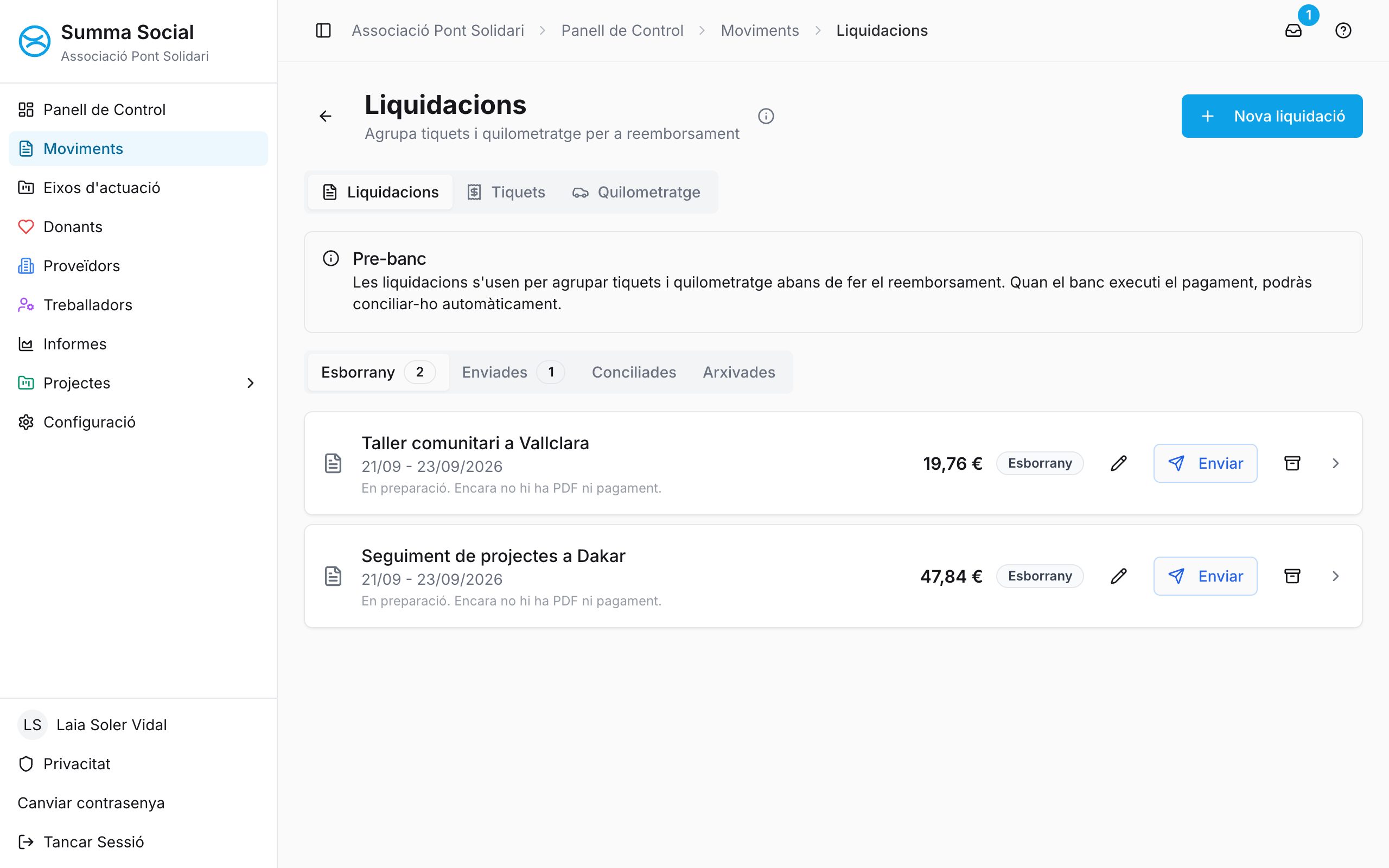
A dalt hi ha tres pestanyes:
- Liquidacions: les liquidacions creades, agrupades per estat (Esborrany, Enviades, Conciliades, Arxivades)
- Tiquets: safata de tiquets pendents d'assignar
- Quilometratge: accés ràpid per gestionar els km de les liquidacions obertes
Cada liquidació passa per aquests estats:
- Esborrany: encara s'està preparant
- Preparada / Enviada: PDF generat, pendent del pagament
- SEPA generat: s'ha generat el fitxer de pagament (opcional)
- Conciliada: el pagament ja està vinculat al moviment bancari
- Arxivada: tancada sense conciliació
#8.3 Afegir tiquets arrossegant-los
Dins la liquidació, el bloc de Tiquets accepta fitxers arrossegats:
- Arrossegueu els fitxers sobre el bloc
- Deixeu-los anar i s'obrirà la finestra de pujada
- Els tiquets nous queden vinculats automàticament a la liquidació
Formats admesos: PDF, XML, JPG i PNG
#8.4 Quilometratge
Podeu afegir diverses línies de quilometratge amb:
- Data del desplaçament
- Quilòmetres
- Tarifa €/km (per defecte, la de la vostra entitat; es pot canviar a cada línia)
- Notes (ruta o motiu)
#8.5 Generar el PDF
Cliqueu "Generar PDF de liquidació". El PDF inclou:
- Dades de la liquidació i del beneficiari
- Llista de tiquets amb imports
- Línies de quilometratge (km × tarifa)
- Total desglossat
Després podeu fer el reemborsament com vulgueu (també amb un fitxer SEPA des de la mateixa liquidació). Quan arribi el moviment del banc, es concilia com qualsevol document pendent.
#9. Devolucions bancàries
En aquest capítol
Com gestionar els rebuts que el banc no ha pogut cobrar i ha retornat. Si les devolucions no s'assignen al soci correcte, el Model 182 mostrarà imports incorrectes.
#9.1 Què és una devolució
És un rebut que el banc no ha pogut cobrar i retorna a l'entitat.
#Motius habituals
| Motiu | Descripció |
|---|---|
| Fons insuficients | El compte del soci no tenia prou diners |
| IBAN incorrecte | L'IBAN registrat té un error |
| Ordre de no pagament | El soci ha ordenat al banc no pagar |
| Compte tancat | El compte ja no existeix |
#Per què cal gestionar-les
Exemple:
- En Joan ha pagat 12 quotes de 15 € = 180 €
- Però 2 quotes han estat retornades = −30 €
- Import real = 150 €
- Si no s'assignen les devolucions, el Model 182 dirà 180 € ❌
#9.2 Com saber si hi ha devolucions pendents
Podeu detectar les devolucions pendents directament a Moviments.
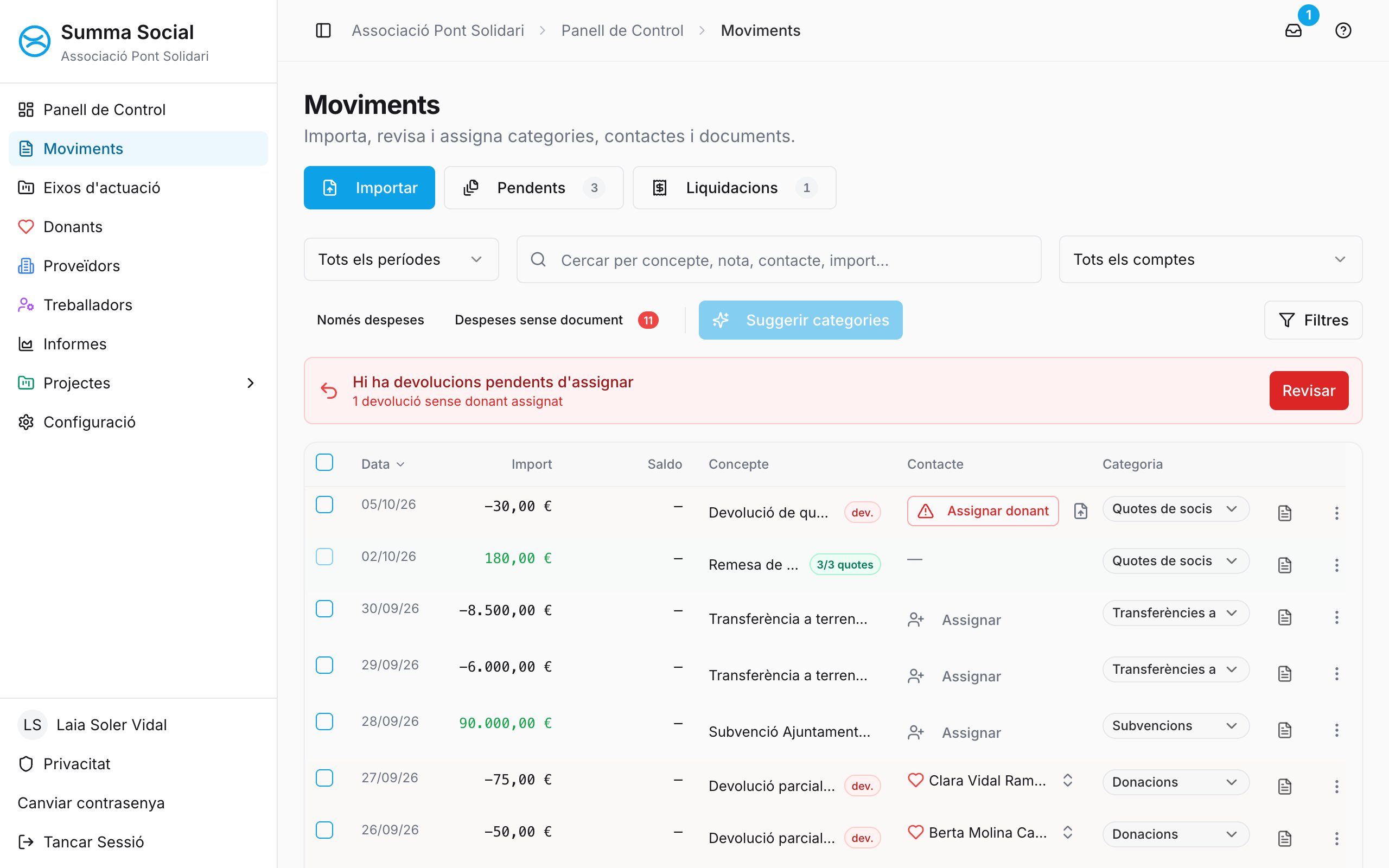
- A 💰 Moviments apareix l'avís "Hi ha devolucions pendents d'assignar" amb el botó "Revisar"
- També podeu filtrar els moviments per devolucions pendents des del botó "Filtres"
- A ❤️ Donants, el filtre de devolucions mostra quins donants en tenen
#9.3 Assignar devolucions manualment
Quan n'hi ha poques o sabeu de qui són:
- Aneu a 💰 Moviments
- A l'avís de devolucions pendents, cliqueu "Revisar"
- Per a cada devolució, cliqueu "Assignar donant"
- Cerqueu el donant per nom, DNI, IBAN o email
- Seleccioneu-lo
- Si coneixeu el rebut o la donació original, el podeu vincular; si no, deixeu "No s'ha vinculat la donació/rebut original"
- Confirmeu
#Avisar el soci
Un cop assignada, al menú ⋮ de la devolució hi ha "Generar correu al soci": Summa Social prepara un text per avisar-lo de la devolució. Copieu-lo i envieu-lo des del vostre correu (Summa Social no l'envia).
#9.4 Importar el fitxer de devolucions del banc
Quan n'hi ha moltes:
#Formats
Fitxers CSV o Excel (.xlsx, .xls) amb el detall de devolucions que facilita el banc. Summa Social detecta les columnes habituals (provat amb Santander i Triodos); amb altres bancs, reviseu el mapatge.
#Pas a pas
- Localitzeu una devolució a 💰 Moviments
- Cliqueu la icona de pujar fitxer que apareix a la fila
- Pugeu el fitxer del banc ("Importar devolucions del banc")
- Reviseu el mapatge de columnes: l'IBAN i l'import són imprescindibles
- Reviseu els resultats: per a cada devolució veureu com s'ha identificat el donant (IBAN, DNI, nom o manual)
- Si algun donant no existeix, el podeu crear des d'aquí (nom i DNI obligatoris)
- Processeu
#Com s'identifica el donant
| Ordre | Criteri |
|---|---|
| 1 | IBAN (exacte) |
| 2 | DNI (exacte) |
| 3 | Nom (exacte) |
#9.5 Devolucions agrupades
A vegades el banc agrupa diverses devolucions en un sol moviment:
Extracte del banc:   -55,00€ "DEVOLUCION RECIBOS"
Fitxer de detall:    10€ + 20€ + 15€ + 10€ = 55€
Summa Social detecta l'agrupació i crea una transacció filla per a cada devolució.
#9.6 Remeses de devolucions parcials
Quan només es poden identificar algunes devolucions:
- Les identificades → es creen com a filles i es resten al Model 182
- Les no identificades → queden pendents
Com completar-les:
- Actualitzeu l'IBAN o el DNI del donant
- Torneu a importar el fitxer
#9.7 Impacte als informes
Import al Model 182 = Donacions − Devolucions
Si el total és ≤ 0, el donant no apareix al Model 182.
#9.8 Desfer una remesa de devolucions
Si us heu equivocat processant una remesa de devolucions (per exemple, heu assignat un donant incorrecte), la podeu desfer i tornar a processar:
- Aneu a 💰 Moviments
- Localitzeu la remesa de devolucions processada
- Al menú ⋮ de la fila, cliqueu "Desfer remesa"
- Confirmeu l'acció
- Les devolucions individuals s'arxiven (no s'esborren)
- Ja la podeu tornar a processar amb les correccions
#9.9 Revisió mensual de devolucions
#Cada mes
- ☐ Importeu l'extracte del banc del mes
- ☐ Mireu si apareix l'avís "Hi ha devolucions pendents d'assignar"
- ☐ Si hi ha devolucions, descarregueu el fitxer de detall del banc
- ☐ Importeu el fitxer perquè s'identifiquin automàticament
- ☐ Reviseu les devolucions que no s'han identificat
- ☐ Actualitzeu l'IBAN dels donants si cal
- ☐ Processeu el fitxer
- ☐ Comproveu que les devolucions apareixen a la fitxa dels donants
#Abans del gener (Model 182)
Abans de generar el Model 182, assegureu-vos que:
- ☐ Totes les devolucions de l'any estan assignades
- ☐ No queden devolucions pendents
- ☐ El total de cada donant és correcte (donacions − devolucions)
#10. Donacions via Stripe
En aquest capítol
Com processar les donacions online que arriben a través de Stripe. Quan Stripe envia diners al banc, agrupa diverses donacions i en resta les comissions. Amb Summa Social podeu obrir aquesta transferència i saber qui ha donat i quant.
#10.1 Com funciona Stripe
Stripe és una plataforma de pagaments online. Si l'entitat rep donacions des del web, probablement fa servir Stripe.
Al banc es veu:
"Transferencia de Stripe" +95,65€
Però en realitat són:
50€ + 30€ + 20€ = 100€ bruts
− 4,35€ comissions
= 95,65€ nets
Sense imputar-la, no se sap qui ha donat què.
#10.2 Com imputar un payout de Stripe
#Pas 1: Localitzar el moviment
Aneu a 💰 Moviments i cerqueu "Stripe".
#Pas 2: Obrir la imputació
Menú ⋮ de la fila → "Imputar Stripe"
#Pas 3: Carregar el detall del payout
Via principal: "Importar des de Stripe"
- Cliqueu "Importar des de Stripe"
- Summa Social mostra els payouts recents ja pagats per Stripe i marca el que coincideix amb l'import de l'ingrés del banc
- Trieu el payout correcte (si n'hi ha diversos amb el mateix import, us ho avisarà)
Via alternativa: CSV
- Entreu a dashboard.stripe.com
- Aneu a Pagaments → Exportar
- Seleccioneu "Columnes predeterminades"
- Descarregueu el CSV
- A Summa Social, cliqueu "Carregar CSV"
Si el CSV inclou pagaments que Stripe encara no ha liquidat al banc, Summa Social els ignorarà fins que apareguin en un payout posterior.
També podeu afegir línies manualment si cal.
#Pas 4: Revisar els donants
Summa Social identifica cada donant pel seu email.
| Estat | Significat |
|---|---|
| ✅ Donant assignat | S'ha trobat el donant |
| ⚠️ Pendent d'assignació | Cal assignar-lo manualment: cerqueu-lo o creeu un donant o soci nou des d'aquí |
No podreu confirmar mentre quedin línies pendents d'assignació.
#Pas 5: Verificar que quadra
Summa Social mostra l'import brut, el total imputat, l'import del banc i la diferència. Si no quadra exactament (per exemple, per comissions o ajustos de Stripe) i el repartiment és correcte, marqueu "Confirmo que la distribució és correcta".
#Pas 6: Confirmar la imputació
Cliqueu "Confirmar imputació". A partir d'aquí:
- El moviment del banc es manté tal com és i queda marcat com a Stripe imputat
- Les donacions queden registrades a la fitxa de cada donant i compten per al Model 182 i els certificats
- A la llista de Moviments no apareixen línies noves: el detall es consulta amb "Veure detall Stripe" al menú ⋮
Si us heu equivocat, al menú ⋮ feu servir "Desfer imputació Stripe". El moviment del banc queda intacte i podreu tornar a imputar el payout.
#10.3 Bones pràctiques
| ✅ Fer | ❌ No fer |
|---|---|
| Començar per Importar des de Stripe si el teniu connectat | Fer servir el CSV com a via principal si la importació directa funciona |
| Triar el payout que quadra amb l'ingrés del banc | Confirmar amb línies pendents d'assignació |
| Revisar els donants identificats per email | Crear donacions a mà per a pagaments de Stripe |
| Si us equivoqueu, fer servir Desfer imputació Stripe | Eliminar el moviment del banc o imputar-lo dues vegades |
#11. Informes fiscals
En aquest capítol
Com generar els informes fiscals obligatoris (Model 182 i Model 347) i els certificats de donació. Si durant l'any heu categoritzat els moviments i gestionat les devolucions, els informes surten correctes a la primera.
#Accés
La pantalla 📄 Informes té quatre blocs: Model 182, Model 347, Certificats de Donació i Paquet de tancament (capítol 13).
Generar-los és una acció reservada a perfils autoritzats (permís específic o rol d'administració). Si el vostre perfil no hi està autoritzat, la pantalla us ho indicarà: demaneu accés a una persona administradora.
#11.1 Model 182: declaració de donacions
#Què és
La declaració informativa de donatius rebuts. És obligatòria si l'entitat rep donacions.
#Termini
31 de gener de l'any següent
#Requisits per donant
| Dada | Si falta... |
|---|---|
| DNI/CIF vàlid | Queda exclòs del fitxer oficial |
| Codi postal complet | Queda exclòs del fitxer oficial (determina la província) |
| Tipus de donant (particular o empresa) | Queda exclòs del fitxer oficial |
#Pas a pas
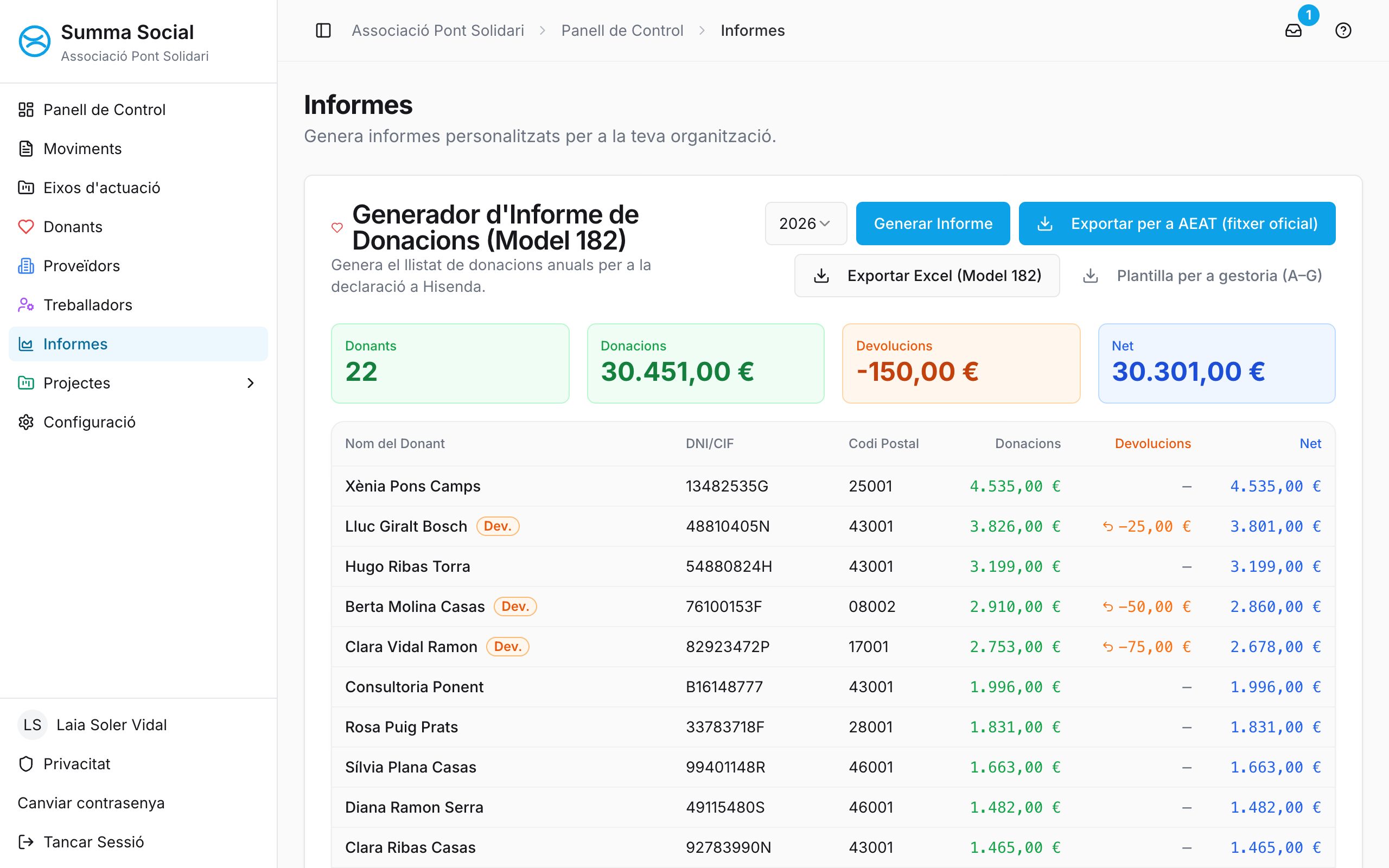
- Aneu a 📄 Informes, bloc Model 182
- Seleccioneu l'any
- Cliqueu "Generar Informe"
- Reviseu el resultat i els avisos de donants amb dades incompletes
- Trieu l'exportació:
- "Exportar per a AEAT (fitxer oficial)": el fitxer .txt per presentar (vegeu més avall)
- "Exportar Excel (Model 182)": per revisar-lo o treballar-lo internament
- "Plantilla per a gestoria (A–G)": format auxiliar per a la gestoria (no és el model oficial)
#D'on surt el que hi ha al Model 182
Dins de Summa Social, el Model 182 es construeix a partir dels moviments que l'aplicació tracta com a donació fiscal:
- Ingressos de Moviments amb el 182 en verd (secció 5.5)
- Quotes creades en dividir una remesa de quotes
- Donacions de Stripe ja imputades a un donant
- Línies creades en un desglossament manual amb tipus donació
No hi entren automàticament:
- Ingressos normals que continuen sense el 182 en verd
- Donacions de Stripe que encara no tenen donant assignat
- Moviments pendents de revisar o devolucions sense assignar
#Exportació directa a l'AEAT (fitxer oficial)
Cal tenir accés a l’entitat i permís per generar el Model 182. Per al Model 347 calen també lectura de moviments i exportació d’informes, a més de tenir-ne el mòdul habilitat. Si es denega l’accés, demaneu a l’administració que revisi els permisos.
A més de l'Excel per a la gestoria, Summa Social exporta el Model 182 en format oficial AEAT (.txt), que es pot pujar directament a la Seu Electrònica de l'AEAT.
- Genereu l'informe (seleccioneu l'any)
- Cliqueu "Exportar per a AEAT (fitxer oficial)"
- Si tot és correcte, es descarrega el fitxer
.txt - Pugeu el fitxer a la Seu Electrònica de l'AEAT → "Presentació mitjançant fitxer"
Si hi ha donants amb dades incompletes
Summa Social detecta els donants que no es poden declarar (NIF buit o incorrecte, codi postal incomplet o tipus de donant no informat). Quan passa:
- Apareix l'avís "Hi ha donants exclosos" amb el resum
- Podeu triar entre:
- "Descarregar exclosos (CSV)" → per contactar-los i corregir les dades
- "Exportar igualment" → genera el fitxer sense els donants amb errors
- Cancel·lar i revisar les dades
El CSV d'exclosos conté:
| Camp | Descripció |
|---|---|
| Nom | Nom del donant |
| NIF/CIF | El que tingui informat (pot estar buit o ser incorrecte) |
| Incidència | Què falta o està malament |
| Si el teniu registrat, per contactar-lo | |
| Telèfon | Si el teniu registrat, per contactar-lo |
#11.2 Model 347: operacions amb tercers
#Què és
La declaració d'operacions amb tercers que superen 3.005,06 € anuals. Summa Social la calcula a partir dels moviments assignats a proveïdors, separant pagaments i cobraments.
#Termini
28 de febrer
#Pas a pas
- Aneu a 📄 Informes, bloc Model 347
- Seleccioneu l'any i cliqueu "Generar Informe"
- Reviseu la llista: per defecte hi surten els proveïdors per sobre del llindar, i amb la casella "Incloure" decidiu quins hi van
- Reviseu l'avís de proveïdors sense NIF: no es podran incloure correctament. Comproveu també que tinguin el codi postal (o la província) informat
- Exporteu:
- "Exportar a CSV": per enviar a la gestoria
- "Generar fitxer AEAT (.txt)": el fitxer oficial per presentar
#11.3 Certificats de donació
Podeu generar certificats de donació individuals o per a diversos donants.
#Certificat individual
- Aneu a ❤️ Donants i cliqueu el nom del donant
- A la fitxa, al bloc "Certificat anual", trieu l'any
- Descarregueu el PDF o envieu-lo per email
#Certificats de diversos donants
La previsualització i el PDF inclouen la imatge de signatura, el nom i el càrrec configurats a l’entitat. Si no hi ha cap dada de signatura configurada, es conserva l’espai en blanc per signar.
Si la imatge de signatura no es pot carregar, el certificat es genera igualment amb el nom i el càrrec disponibles i apareix un únic avís: «No s'ha pogut carregar la signatura»; no bloqueja els lots ni l'enviament.
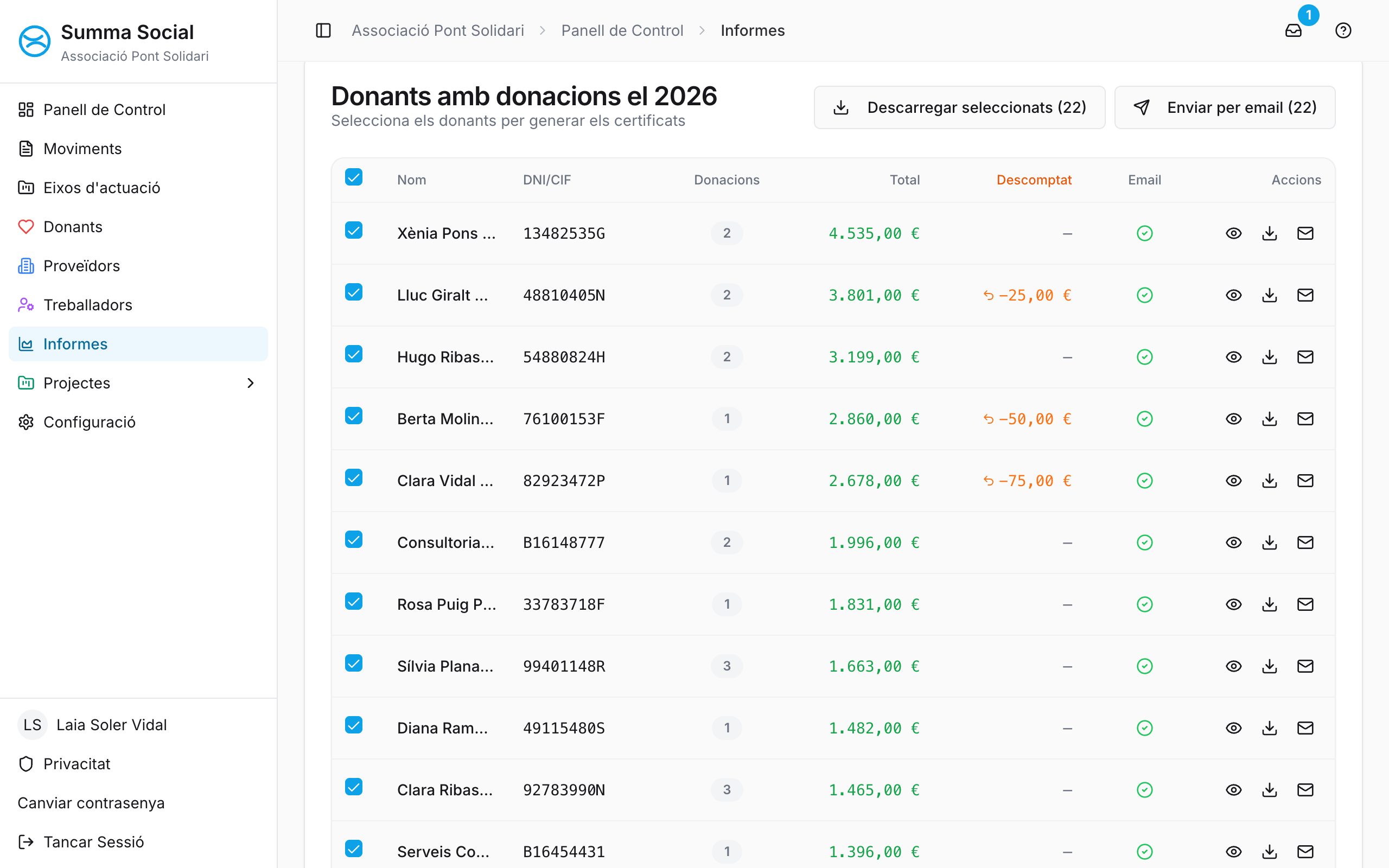
- Aneu a 📄 Informes, bloc Certificats de Donació
- Seleccioneu l'any fiscal
- La llista mostra els donants amb donacions aquell any: marqueu els que vulgueu
- Cliqueu "Descarregar seleccionats (N)": es descarrega un PDF per a cada donant
Abans de descarregar-los, podeu previsualitzar el certificat de qualsevol donant.
#Enviar certificats per email
També es poden enviar directament des del mateix bloc.
Enviament individual:
- A la fila del donant, cliqueu "Enviar per email"
- Confirmeu l'enviament
- Summa Social envia el certificat en PDF adjunt
Enviament massiu:
- Seleccioneu diversos donants
- Cliqueu "Enviar per email (N)" (N són els seleccionats que tenen email)
- Reviseu el resum de confirmació
- Confirmeu l'enviament
Abans d'enviar, tingueu en compte:
- El donant ha de tenir email informat
- El vostre usuari ha de tenir permís per generar certificats fiscals
- Aquest permís pot permetre generar certificats sense donar accés a Moviments ni a l'històric econòmic general
- Si el vostre perfil només té accés a Donants, genereu el certificat des de la fitxa de cada donant o soci: per a aquest flux no cal accés a Informes
- Hi ha un límit de 500 enviaments diaris per entitat: si s'arriba al límit, Summa Social us avisa i podeu continuar l'endemà
#11.4 Tancament de mes
Per tancar un mes, el circuit recomanat és:
- Importeu l'últim extracte pendent
- Reviseu els moviments sense categoria o sense contacte
- Resoleu les remeses, devolucions i imputacions de Stripe pendents
- Comproveu si hi ha documents importants sense adjuntar
- Reviseu el Panell de Control amb el període del mes tancat
- Si cal compartir-ho, exporteu el resum o prepareu el paquet de tancament del període
No es tracta de bloquejar el mes, sinó d'arribar a un punt en què les dades d'aquell període són prou fiables per a la junta, l'equip o la gestoria.
#11.5 Tancament de l'any fiscal
Abans de generar el Model 182 i la resta de tancaments d'any, reviseu com a mínim:
- Donants amb DNI/CIF o codi postal pendents
- Devolucions no assignades
- Imputacions de Stripe sense donant assignat
- Remeses encara sense dividir que afecten quotes o donacions
- Dades de l'entitat per als certificats (logo, firma, dades fiscals), si els envieu des de l'aplicació
- Si ho heu d'enviar a comptabilitat, genereu també el Paquet de tancament (capítol 13)
#12. Projectes i justificació de subvencions
En aquest capítol
Com organitzar les finances per projectes i, si treballeu amb subvencions, preparar-ne la justificació econòmica sense fulls de càlcul externs. Si l'entitat no treballa amb subvencions ni necessita control per projectes, podeu saltar-vos aquest capítol.
#12.1 Eixos d'actuació (ús bàsic)
#Quan fer-los servir
- Treballeu amb subvencions
- Voleu control per àrea de treball
- Necessiteu informes per a la junta
Els eixos d'actuació són la manera senzilla de classificar ingressos i despeses per àrees de treball o per fons finalistes, i veure'n el balanç. Estan disponibles per a totes les entitats.
#Crear un eix
- Aneu a 📁 Eixos d'actuació
- Cliqueu "Afegir Eix d'actuació"
- Ompliu el Nom i, si cal, el Finançador (el podeu triar de la llista o crear-ne un de nou)
- Deseu
#Assignar moviments
A 💰 Moviments, obriu el menú ⋮ del moviment → "Editar" i trieu l'eix al camp de projecte.
#12.2 Mòdul de Projectes (avançat)
Per a entitats que han de justificar subvencions amb traçabilitat econòmica real (ACCD, Fons Català, ajuntaments, etc.).
Aquest apartat correspon a la pantalla d'Assignació de despeses del Mòdul de Projectes, no als Eixos d'actuació.
#Abans de començar
L'entitat ha de tenir actiu el Mòdul Projectes, que depèn del pla contractat (secció 2.5). Si està actiu, al menú lateral apareix Projectes.
#Navegació
Al menú lateral, dins Projectes:
- Gestió de projectes: els projectes, amb el pressupost i la gestió econòmica
- Assignació de despeses: la safata on s'imputen despeses als projectes
El llistat de projectes carrega pressupost, executat i pendent en entrar. Si feu canvis en una altra pestanya, torneu a entrar al llistat o recarregueu la pàgina per veure els imports actualitzats.
#La safata d'assignació de despeses
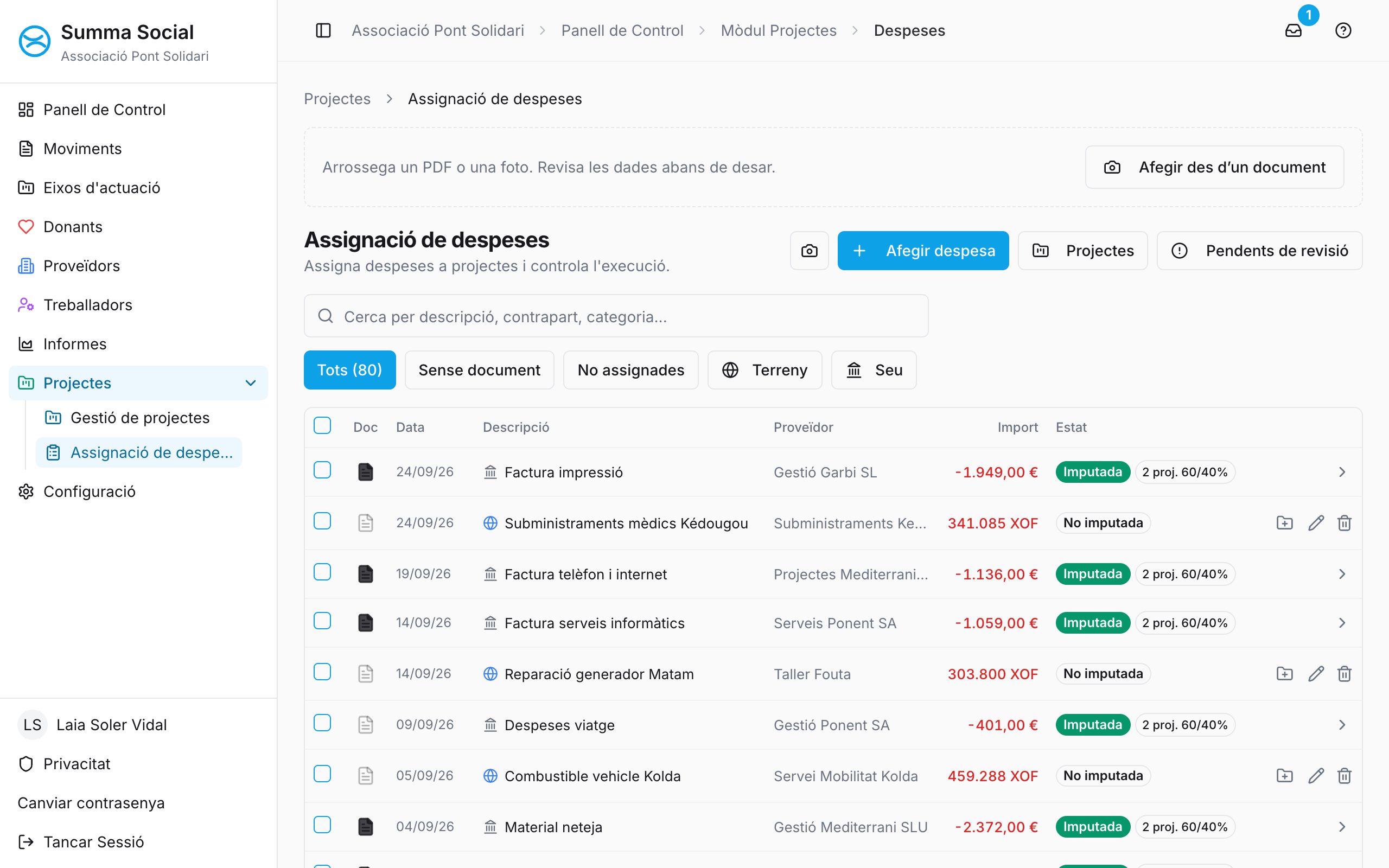
La safata barreja dues fonts de despesa:
- Seu: despeses bancàries elegibles per a projectes
- Terreny: despeses pujades manualment
Per a cada despesa hi veureu:
- Data, concepte, contrapart i import
- Estat d'imputació:
- No imputada
- Parcial
- Imputada
- Accions ràpides d'assignació i edició
#Cercador i filtres
Podeu filtrar per:
- Tots
- Sense document
- No assignades
- Terreny
- Seu
- Pendents de revisió (botó superior)
També podeu cercar per text (concepte, contrapart, categoria...).
El selector Actius / Tancats delimita els projectes de la safata; després podeu triar-ne un de concret. Per defecte es mostren els actius. Per consultar despeses d’un projecte tancat, seleccioneu Tancats i el projecte; reviseu aquest filtre si no trobeu una despesa.
#Imputar una despesa a un projecte
Hi ha tres maneres de treballar:
Opció A: assignació ràpida (100%)
- Cliqueu la icona d'assignar a la fila
- Seleccioneu el projecte
- (Opcional) seleccioneu la partida pressupostària
- La despesa queda imputada
Opció B: assignació múltiple (dividir la despesa)
- Obriu Assignació múltiple
- Repartiu imports o percentatges entre projectes
- Deseu els canvis
Opció C: assignació massiva
- Seleccioneu diverses files (caselles)
- Cliqueu "Assignar a projecte..."
- Trieu el projecte
- S'aplica una assignació del 100% a totes les seleccionades
#Quan una despesa va a diversos projectes
Si dividiu una despesa entre 2 o més projectes:
- es guarda una assignació per a cada projecte
- cada assignació pot tenir la seva partida pressupostària
- l'import imputat a cada projecte queda separat (no es duplica)
A la fila de la despesa veureu l'estat (Imputada o Parcial) i un resum del repartiment, per exemple 1 proj. (100%) o 2 proj. (70/30%). Si passeu el cursor pel resum, veureu el detall per projecte. Si arribeu a la safata filtrada per un projecte concret (per exemple, des de "Veure despeses"), el resum indica el percentatge dins d'aquell projecte.
A cada projecte només hi computa la seva part, tant a la targeta del projecte (Pressupost / Executat / Pendent) com a l'execució per partida. Una mateixa despesa repartida no infla els imports.
#Canviar el percentatge d'imputació
En despeses en EUR, el mateix efecte s'aconsegueix canviant imports (no percentatges).
Quan editeu el repartiment:
- el llistat general s'actualitza amb el nou resum
- es recalculen els imports imputats a cada projecte
- es recalculen també els totals de cada projecte (executat i pendent)
Regles:
- no es pot desar per sobre del 100%
- si el total queda per sota del 100%, la despesa queda en estat Parcial (en queda una part pendent d'imputar)
#Crear i editar despeses de terreny
Des d'Assignació de despeses podeu clicar "Afegir despesa".
Camps principals:
- Data
- Concepte
- Import (EUR o moneda local)
- Origen/destinatari
- Comprovants
- Dades de justificació (opcional)
Quan treballeu en moneda local, podeu informar la moneda i l'import local i deixar l'EUR buit perquè es resolgui en imputar-la al projecte.
#Documents a la mateixa taula
Podeu arrossegar un fitxer directament sobre la fila d'una despesa per adjuntar-lo, obrir un comprovant ja pujat i, en despeses de terreny, eliminar el comprovant si us heu equivocat.
#Detall d'una despesa bancària
A les files de Seu, el botó de detall obre una pantalla específica on podeu:
- revisar la informació original de la despesa
- editar l'assignació a projectes
- completar les dades de justificació (núm. de factura, NIF de l'emissor, dates, núm. de justificant)
#12.3 Gestió econòmica del projecte (pressupost)
És la pantalla on es controla si el projecte va bé econòmicament i on es prepara la justificació. Respon tres preguntes:
- quant estava pressupostat
- quant s'ha executat
- quant queda pendent (o si hi ha sobreexecució)
#On és
Projectes → Gestió de projectes → (el projecte) → Gestió Econòmica
#Què hi trobareu
| Bloc | Per a què serveix |
|---|---|
| Resum econòmic | Veure pressupost, executat i pendent o sobreexecució |
| Partides | Seguiment detallat per línia |
| Tipus de canvi (FX) | Conversió de moneda local a EUR |
| Exportacions | "Exportar justificació (Excel)" i "Baixar comprovants" (ZIP) |
#Si encara no teniu partides
Podeu començar amb un control global: pressupost global, import executat i pendent o sobreexecució. Quan necessiteu més detall, podeu crear partides manualment o importar-les.
#Crear partides manualment
- Cliqueu "Afegir partida"
- Ompliu com a mínim el nom i l'import pressupostat (zero o positiu)
- Opcionalment, afegiu-hi codi i ordre
- Deseu
#Importar partides des d'Excel
- Cliqueu "Importar pressupost (Excel)"
- Pugeu el fitxer
.xlsxo.xls - Trieu la pestanya, mapegeu les columnes i reviseu la previsualització
- Indiqueu la moneda del fitxer i, si no és EUR, el canvi en unitats locals per 1 EUR. Reviseu els imports originals i els convertits.
- Reviseu quines partides es crearan o actualitzaran i cliqueu "Importar partides revisades".
Les partides coincidents conserven el seu identificador; les altres partides existents es mantenen. Els totals s'exclouen per defecte i els duplicats exactes no se sumen dues vegades. Cada importació admet fins a 50 escriptures, incloses les distribucions per font.
#Dates, reformulacions i revisió humana
En afegir o editar una despesa de terreny, indiqueu directament la data de factura que considereu adient. No cal classificar-la com a exacta o aproximada ni justificar-la amb una nota. No s'omple amb la data de càrrega. Les metadades històriques es conserven mentre no canvieu la data; en canviar-la, preval la nova data indicada. Una captura sense data queda pendent de revisió.
En editar una despesa, buidar la data de pagament, el número de factura o el NIF esborra el valor guardat. Els Excel de justificació conserven la precisió (exacta, aproximada o desconeguda) i la nota de la data de factura en columnes pròpies; una data desconeguda queda buida i manté la nota.
El pressupost pot estar en esborrany, provisional, aprovat o reformulat. Les partides poden tenir import zero. Per eliminar una partida amb despeses assignades o distribuïdes, primer cal reassignar-les; així no queden distribucions òrfenes.
Els imports convertits s'arrodoneixen a dos decimals per despesa o línia, amb els mitjos cèntims allunyant-se de zero. Els totals sumen aquests imports ja arrodonits.
A la revisió documental, una persona amb permís de gestió pot validar una despesa amb una nota (per exemple, «comprovant a la pàgina 2»). Es registra qui ho ha fet i quan, amb historial. Si canvien les evidències, cal tornar a validar. La validació i la nota també consten al CSV d'incidències.
#Entendre cada partida
A cada fila veureu:
- Pressupostat
- Executat
- % executat
- Pendent (o sobreexecució)
- Estat: OK, Sense exec. o ALERTA
ALERTA apareix quan se supera la desviació permesa del projecte.
#Editar o eliminar partides
- Llapis: editar la partida
- Paperera: eliminar la partida
#Moneda local i tipus de canvi (FX)
En el circuit general sense finançament per fonts s’aplica aquesta prioritat:
- el tipus de canvi propi de la despesa (si n'hi ha)
- el tipus de canvi calculat per les transferències del projecte
- el tipus de canvi manual del projecte (valor de reserva)
#Transferències FX
Podeu registrar transferències reals amb la data, els EUR enviats, la moneda local i l'import local rebut. Amb aquestes dades, Summa Social calcula un tipus de canvi ponderat del projecte, per moneda. Si gestioneu finançament per fonts, utilitzeu el criteri per finançador explicat a la secció 12.4.
#Re-aplicar el tipus de canvi
En el circuit general sense finançament per fonts, si canvia el context FX (transferències o tipus de canvi), pot aparèixer el botó "Re-aplicar tipus de canvi". Recalcula els imports en EUR de les imputacions afectades i manté intactes les despeses que ja tenen un tipus de canvi manual.
En projectes amb finançament per fonts, utilitzeu la vista prèvia, selecció i confirmació de la secció 12.4; canviar el TC no modifica les parts guardades.
#Veure les despeses del projecte o d'una partida
- Botó "Veure despeses": obre totes les despeses imputades al projecte
- Clicant una partida: obre les despeses d'aquella partida
#12.4 Finançament del projecte
Amb una o més fonts de finançament, podeu gestionar el pressupost, les despeses imputades i els cobraments per finançador, i justificar cada font per separat.
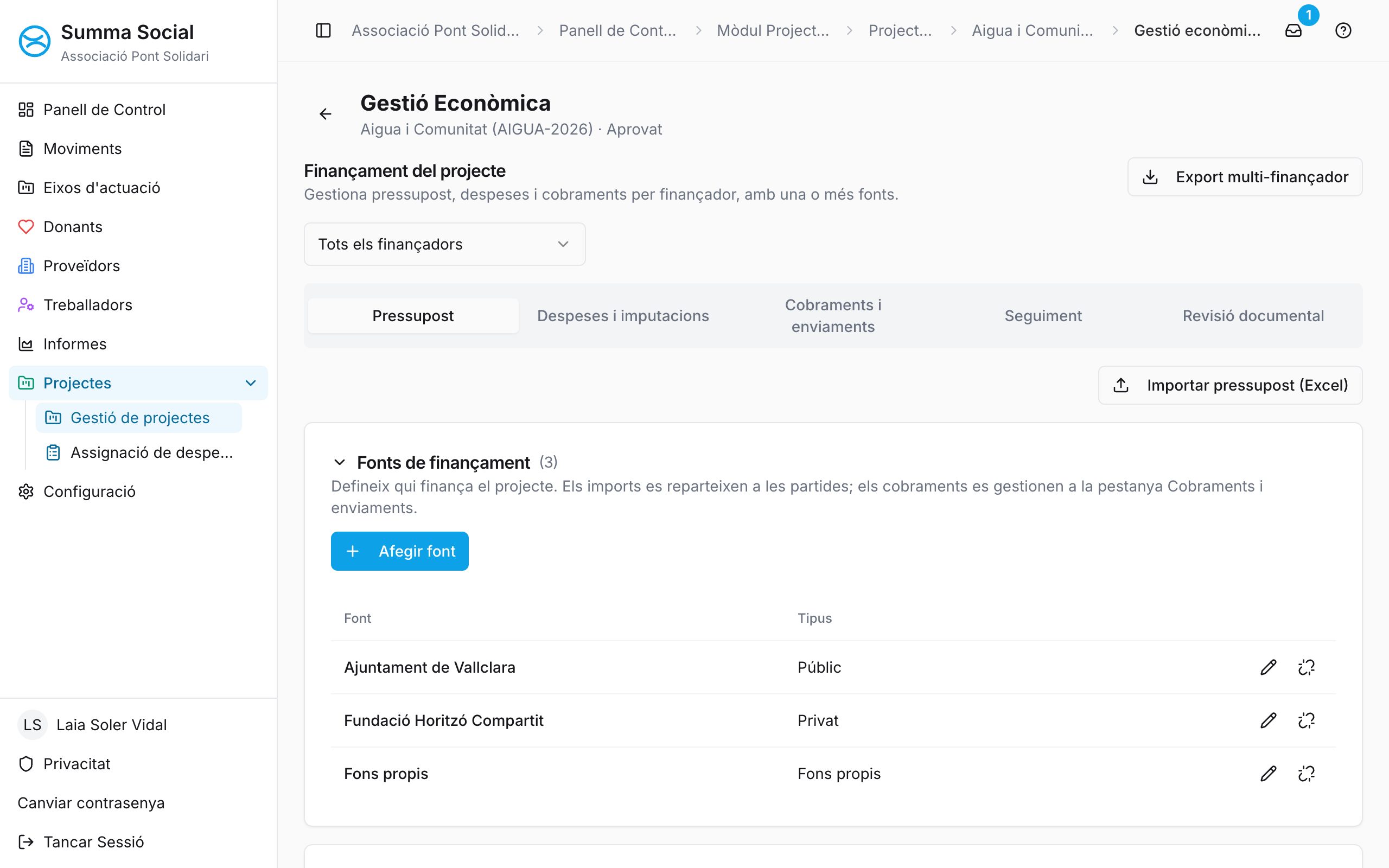
#Activar-ho
- Aneu a Gestió Econòmica del projecte
- Al bloc "Finançament del projecte", cliqueu "Gestionar per finançadors"
Només ho pot activar una persona administradora. També podeu activar-ho amb un únic finançador si voleu gestionar-ne els cobraments i la justificació. Si només necessiteu pressupost i imputacions globals, podeu continuar amb el circuit simple.
Un cop activat, el bloc mostra un selector de finançador ("Tots els finançadors" o un de concret) i cinc pestanyes. Si trieu un finançador concret, podeu descarregar-ne els comprovants amb "Descarregar comprovants".
#Pestanya Pressupost
- Fonts de finançament: amb "Afegir font" hi registreu cada finançador amb el nom, el tipus (Públic, Privat, Fons propis, Contrapart local o Altres) i notes opcionals
- Partides pressupostàries: les partides aprovades del projecte (secció 12.3)
- Distribució pressupostària per finançador: el repartiment del pressupost de cada partida entre les fonts actives
#Pestanya Despeses i imputacions
El llistat separa Import despesa (document complet en la moneda original) i Imputat al projecte (€) (part d’aquest projecte valorada en euros). Si la imputació és parcial, el percentatge apareix al costat de l’import original. Premeu-lo per consultar l’import local del projecte al detall. No confongueu l’import complet de la factura amb la part del projecte.
La icona de document és buida si no hi ha fitxers i plena si n’hi ha; el número del costat compta fitxers, no incidències. Els avisos documentals apareixen separats i sense repetir el mateix motiu. Compartida permet consultar els projectes i el repartiment disponible sense editar-lo. Al costat del nombre de despeses visibles es mostra el total imputat al projecte en euros segons els filtres; si falta TC, s’indica que el total és parcial. La capçalera es manté visible mentre es desplaça el llistat en escriptori.
La barra principal mostra Cerca, Partida, Assignació i Documents, amb els camps alineats. Documents permet triar Tots, Sense documents, Amb documents o Amb avisos. A Més filtres podeu indicar les dates inicial i final de factura (incloses) i agrupar el llistat. Amb un període actiu, les despeses sense data de factura queden fora; no s’utilitza la data del moviment com a substitut. El total es recalcula segons la combinació de filtres. Netejar filtres també esborra la cerca i les dates, mantenint el finançador seleccionat del projecte.
A escriptori, les columnes separen data de factura, concepte, proveïdor, partida, els dos imports, finançadors i documents. Les files són compactes: el text llarg es pot consultar passant-hi el cursor i el concepte obre el detall. Els indicadors documentals mostren el nombre d’incidències; premeu-los per revisar-les. El número de factura, la referència de justificant i el repartiment complet per finançador són al detall. El concepte disposa de més amplada. En amplades intermèdies podeu desplaçar la taula horitzontalment; al mòbil es mostra en blocs amb els dos imports junts. Una data desconeguda es mostra com Sense data; les aproximades s’identifiquen com a tals. La data de registre no substitueix la de factura. Podeu ordenar per data de factura.
- Partida: canvieu-la directament al selector de la fila. El canvi es desa al vincle i les parts d’aquest projecte, sense canviar imports, TC ni altres projectes. Si hi ha diverses partides, obriu el detall per editar cada part. Una modificació simultània obliga a actualitzar i revisar.
- Finançador: si hi ha una única imputació, canvieu-lo al selector de la fila. Es desa directament quan conserva l’import i el TC. Si el nou finançador aplica un altre TC o falta informació, s’obre el detall amb la proposta: reviseu-la i deseu o cancel·leu. Els repartiments de diverses parts es continuen editant al detall.
- Import del projecte: premeu l’import de la fila. En EUR, editeu els euros; en moneda local, editeu la base local i comproveu els euros resultants. Amb una única part completa es desa directament. Si hi ha diverses parts o un repartiment parcial, Revisar parts obre el detall sense ajustar-les proporcionalment: reviseu cada import i deseu. No es modifica la factura original ni les imputacions d’altres projectes. El total no pot superar la part disponible de la factura.
- Despesa i imputació: premeu el concepte per obrir el detall lateral. Hi trobareu les dades del document, els imports i la documentació, i podreu editar finançador, import, partida i notes. Desar imputació desa aquesta despesa; Cancel·lar no desa l’edició. Si falla el desament, el detall conserva l’edició i mostra l’error.
- TC històric: canviar només partida o notes conserva la valoració guardada. Si canvieu la base local o el finançador, es valida la conversió corresponent. Per reaplicar el TC a parts guardades, utilitzeu el recàlcul explícit de Conversió de moneda. El detall mostra el TC de manera breu i permet consultar-ne el valor exacte.
- Assignació massiva: seleccioneu despeses, trieu finançador i, si cal, partida, i completeu el pendent. Els canvis es mostren com Canvis sense desar fins que premeu Desar canvis o Descartar canvis. Es conserva el repartiment existent; les propostes per defecte només completen el pendent quan hi ha una única font pressupostada activa. Les operacions grans es desen per blocs i una incidència conserva els canvis que encara estan pendents.
- Filtres: Assignació i Documents són independents. Tot assignat vol dir que els imports estan repartits, no que la documentació estigui verificada. Podeu veure només documents amb incidències; Filtres permet triar partida i agrupació. El selector general de finançador manté el context del projecte.
- Documents: arrossegueu fitxers a la cel·la documental o premeu el clip per afegir-los. Per retirar-ne un, premeu la paperera, trieu el fitxer pel nom i confirmeu. Si la despesa està compartida, el document es retira de la despesa en tots els projectes on està imputada. Els altres adjunts i les imputacions es conserven. La fila també mostra què falta i obre la gestió documental. El detall també hi dona accés; deseu o cancel·leu abans qualsevol edició pendent. Sense adjunts, la finestra ofereix afegir-los; no demana desar classificacions inexistents.
Superar el pressupost genera un avís informatiu; superar l’import imputable de la factura impedeix desar. Les categories, els impostos i els imports de la factura original no es modifiquen en classificar les parts del projecte. Descarregar justificació exporta el context de finançador seleccionat.
#Criteri de conversió per finançador
Simplificació de textos preparada el 21/10/2026, pendent de publicació. «Recalcular totes» i la finestra ampliada ja estan publicats.
A Conversió de moneda, trieu el criteri de cada finançador. Registrar un enviament i triar com convertir les despeses són decisions separades.
| Criteri | Com funciona | Què cal revisar |
|---|---|---|
| TC propi (per defecte) | Es calcula amb les transferències vinculades a aquell finançador, per moneda | Que els enviaments i els seus repartiments siguin correctes |
| TC heretat | Utilitza el TC d’un altre finançador del projecte | L’origen i la moneda; heretar no suma els enviaments de l’altre finançador |
| Execució en euros | Les despeses EUR no necessiten TC | Per imputar moneda local, indiqueu una conversió explícita per moneda |
La taula mostra criteri, origen, TC aplicable i si falta informació. Falta TC impedeix confirmar una part local sense conversió; una despesa EUR no necessita TC. No es permet herència circular ni un origen no disponible. Si l’origen no té canvi per a la moneda demanada, tampoc en tindrà el finançador que l’hereta.
#Com calcula Summa el TC propi?
El canvi és EUR per 1 unitat de moneda local: multipliqueu l’import local per aquest canvi per obtenir EUR. Es divideix la suma d’EUR vinculats al finançador per la moneda local que li correspon proporcionalment. No es barregen monedes ni es fa una mitjana simple dels canvis.
Exemple fictici: d’un enviament de 1.000 EUR que rep 10.000 MAD, 400 EUR corresponen a A (4.000 MAD) i 600 a B. Un segon enviament de 600 EUR que rep 6.600 MAD correspon íntegrament a A. El TC d’A és 1.000 / 10.600 = 0,09433962264150943396 EUR/MAD: una part de 1.000 MAD es valora en 94,34 EUR. Un finançador C que hereti aquest TC pot usar-lo sense tenir enviaments propis; el seu enviat continua a zero.
En execució EUR, 100 EUR continuen sent 100 EUR. Si també imputeu MAD, indiqueu, per exemple, 1 MAD = 0,095 EUR: 1.000 MAD equivalen a 95 EUR. El TC del projecte o d’una altra font no supleix automàticament una conversió absent.
#Què passa amb els imports ja guardats?
Canviar el criteri o les transferències no recalcula les imputacions guardades. Consultar-les i exportar-les conserva els EUR i TC desats, encara que siguin diferents del TC actual de la taula.
- Obriu Recalcular tipus de canvi.
- Reviseu imports actuals, base local, TC, EUR proposats i diferència. Les parts locals conserven la base guardada; per a parts antigues només en EUR es proposa una estimació local que cal comprovar.
- Feu Recalcular totes per revisar totes les parts disponibles alhora, o seleccioneu-ne només algunes. Cap part està seleccionada d’entrada; sempre es manté completa cada despesa. Les parts bloquejades queden excloses i se n’indica el nombre.
- Obriu la confirmació, reviseu el resum i premeu Recalcular per desar. Cancel·lar conserva les dades.
El recàlcul global s’aplica progressivament. Si hi ha una incidència, els grups confirmats es conserven i se’n mostra el progrés; el reintent de la mateixa operació no els duplica. Si les dades han canviat des de la vista prèvia, cal revisar una proposta nova. Es conserva el registre anterior. El recàlcul de les parts no modifica la factura original ni la imputació al projecte.
#Pestanya Cobraments i enviaments
- Cobraments: què us han aprovat, què heu cobrat i què queda pendent de cobrar. Registreu cada ingrés amb "Afegir cobrament", indicant només l'import d'aquell cobrament (no el total acumulat)
- Enviaments: les transferències a la contrapart. Amb "Afegir transferència" registreu els euros enviats, l'import rebut en destí i un únic finançador per defecte. Activeu «Repartir entre diversos finançadors» per indicar les parts; els repartiments anteriors s'obren conservant els seus imports
Dins d’un finançador, «Desvincular d’aquest finançador» conserva la transferència i les altres parts; l’import retirat queda sense assignar. A la llista general, «Eliminar transferència completa» mostra tots els finançadors i imports afectats abans de confirmar. Si la transferència ha canviat mentrestant, l’acció s’atura.
#Pestanya Seguiment
Mostra el seguiment econòmic per partides o per finançadors: pressupost aprovat, executat, pendent i desviació.
Desplegueu un finançador per veure’n les partides. Podeu obrir el detall de despeses del finançador o d’una partida: s’obre Despeses i imputacions amb aquell context, des d’on podeu revisar comprovants o editar el repartiment.
#Pestanya Revisió documental
Revisa els suports de cada despesa imputada al projecte i n'indica l'estat: Suport aparentment complet, Falten documents, No quadra o Cal revisar. També assenyala incidències concretes, com ara una factura o un comprovant de pagament que falten, un import, una data o un proveïdor que no quadren, o un possible duplicat.
- Podeu filtrar per estat i per codi d'incidència, i descarregar el resultat amb "Descarregar CSV"
- Es mostren com a màxim dues etiquetes curtes d'incidència per fila. Amb
+Ndesplegueu la resta. Cliqueu una etiqueta o activeu-la amb el teclat per consultar el text complet i els detalls disponibles - En despeses de terreny, "Documents" permet afegir-hi documents i indicar-ne el tipus (factura, rebut, nòmina...)
- En despeses que venen del banc, "Obrir moviment" obre el moviment d'origen, des d'on es gestionen els documents
#Revisar PDF amb diverses peces i documents llargs
Un mateix PDF pot contenir una factura, un comprovant de pagament i altres suports. Summa els mostra com a peces del mateix fitxer, amb les pàgines corresponents, sense crear més despeses. Els avisos s’assignen a la peça que els genera.
La lectura admet fins a 40 pàgines i 10 MiB per fitxer. Els documents llargs s’analitzen per trams, amb un màxim de cinc crides i tres minuts per intent. Es mostra el nombre de pàgines analitzades. Si falla un tram, no es desa una revisió parcial. Les peces que poden continuar entre trams queden marcades per a revisió humana.
#Aplicar els requisits d’un finançador
A Política documental del finançador, seleccioneu el finançador. La revisió inclourà només les despeses que té imputades. Tots: revisió general no aplica una política particular.
Una persona amb permís de gestió pot definir els suports de nòmina, si el moviment bancari acredita el pagament, la tolerància en EUR i els períodes de despeses i pagaments. Cal indicar el document, la versió i l’apartat de les bases, i confirmar que s’hi han contrastat les regles. Deixar una llista buida de suports és una decisió explícita.
Cada desament crea una versió i conserva l’historial. Si una altra persona ha canviat la política, cal recarregar-la abans de tornar a desar. Les validacions humanes es vinculen al finançador i a la versió de política: no es traslladen a un altre finançador i queden pendents de revisió quan canvien les regles. Sense política carregada i revisada no es pot validar humanament l’abast d’aquell finançador.
El CSV identifica el finançador i la versió de política aplicada. La revisió documental i la validació humana no impliquen que el finançador hagi acceptat la justificació.
#Exportació
"Descarregar justificació" descarrega un Excel amb les fonts de finançament com a columnes, per preparar la justificació de cada finançador.
#12.5 Quadrar la justificació (beta)
Quan les partides no quadren amb el pressupost (unes amb poca execució i d'altres que se'n passen), aquesta eina ajuda a redistribuir despeses.
- A Gestió Econòmica, cliqueu "Iniciar justificació" (marcat com a Beta)
- S'obre "Quadrar justificació", amb la diferència de cada partida entre pressupostat i executat
- Trieu una partida i:
- afegiu-hi despeses (si li falta execució), o
- traieu-ne despeses (si en té de més): les podeu treure de la partida o del projecte
- Summa Social proposa solucions automàtiques, començant per la solució recomanada (mínima intervenció). També podeu ajustar-ho manualment
- Els canvis queden simulats fins que cliqueu "Aplicar N canvis"
#12.6 Captura de despeses de terreny
Pensada per al personal de camp: pujar els comprovants al moment i deixar la revisió per després.
#Flux recomanat
- Des d'Assignació de despeses, cliqueu la icona de càmera (Despesa ràpida)
- Feu una foto del tiquet o pugeu un PDF o una imatge
- Reviseu els camps suggerits (si cal)
- Deseu la despesa
La despesa entra com a Terreny, queda marcada com a pendent de revisió i l'equip d'oficina la pot completar i imputar des d'Assignació de despeses.
#Com pujar comprovants (factures, rebuts, nòmines)
- des de Captura (Terreny) amb "Fer foto i enviar"
- des d'Assignació de despeses, arrossegant el fitxer sobre la fila de la despesa
#Com eliminar comprovants
- En despeses de Terreny, des de la taula o des de l'edició de la despesa
- En despeses de Seu, des d'aquesta taula es poden pujar i obrir documents, però no eliminar-los
#Despeses ràpides sense import
Es poden desar igualment si porten un comprovant adjunt. Queden com a pendents perquè l'equip les completi.
#Completar una despesa pendent
- Aneu a Projectes > Assignació de despeses
- Filtreu per "Pendents de revisió"
- Obriu la despesa (icona de llapis)
- Completeu els camps (import, concepte, categoria, moneda, etc.)
- Deseu
#12.7 Exportar la justificació a Excel
Des de la pantalla de pressupost d'un projecte podeu descarregar un Excel amb totes les despeses assignades.
- Aneu a Gestió Econòmica del projecte
- Cliqueu "Exportar justificació (Excel)"
- Trieu l'ordre de les files:
| Opció | Què fa |
|---|---|
| Per partida i data | Agrupa les despeses per partida pressupostària i, dins de cada partida, les ordena per data |
| Cronològic | Ordena totes les despeses per data, sense agrupar-les per partida |
- Cliqueu "Descarregar"
#Què conté l'Excel
Cada fila correspon a una imputació del projecte. Si una factura es reparteix entre diverses partides, ocupa diverses files: l’import total de la factura apareix només a la primera, i cada fila conserva el seu import i percentatge imputat.
Si hi ha monedes diferents, els totals de les columnes en moneda original o local queden buits per evitar sumar unitats diferents. Les columnes en EUR mantenen els seus totals.
| Columna | Què mostra |
|---|---|
| Núm. | Número correlatiu |
| Data | Data de la despesa |
| Concepte / Descripció | Descripció de la despesa |
| Proveïdor | Nom del proveïdor o contrapart |
| Núm. factura | Número de factura (si s'ha introduït) |
| Partida | Codi i nom de la partida pressupostària |
| Tipus de canvi aplicat | Si la despesa és en moneda estrangera, el tipus de canvi usat per convertir a EUR |
| Import total (moneda despesa) | Import original de la despesa, en la seva moneda |
| Moneda | Codi de la moneda (EUR, XOF, USD...) |
| Import total (EUR) | Import total convertit a euros |
| % imputat | Percentatge de la despesa imputat al projecte |
| Import imputat (moneda local) | Part imputada al projecte, en moneda local |
| Import imputat (EUR) | Part imputada al projecte, en euros |
Les capçaleres surten en l'idioma que tingueu configurat, i al final hi ha una fila de totals.
Si una despesa té més d'un comprovant, l'Excel mostra una sola fila econòmica, però el ZIP de "Baixar comprovants" els inclou tots amb el mateix número d'ordre perquè es puguin relacionar fàcilment.
#12.8 Arrossegar documents
A Assignació de despeses podeu arrossegar fitxers directament sobre una fila per adjuntar justificants:
- Funciona tant per a despeses de Seu com de Terreny
- Si la pujada va bé, el document queda vinculat a la despesa
- El comprovant es pot obrir des de la mateixa taula
- L'eliminació ràpida del comprovant des d'aquesta taula només és disponible per a despeses de Terreny
#13. Paquet de tancament
En aquest capítol
Com generar un paquet amb tots els moviments i documents d'un període: per a tancaments d'exercici, auditories o per enviar a la comptabilitat externa un recull ordenat de l'activitat econòmica.
#13.1 Què és el paquet de tancament
És un ZIP que conté:
- Un Excel amb tots els moviments del període
- Els documents adjunts (factures, tiquets), identificats amb una referència
- Un resum econòmic
- Un fitxer que explica el contingut del paquet
Cas d'ús típic: a final d'any genereu el paquet i l'envieu a la gestoria, que hi té tot el que necessita sense entrar a Summa Social.
#13.2 Com generar-lo
El paquet de tancament es genera des del bloc corresponent d’Informes.
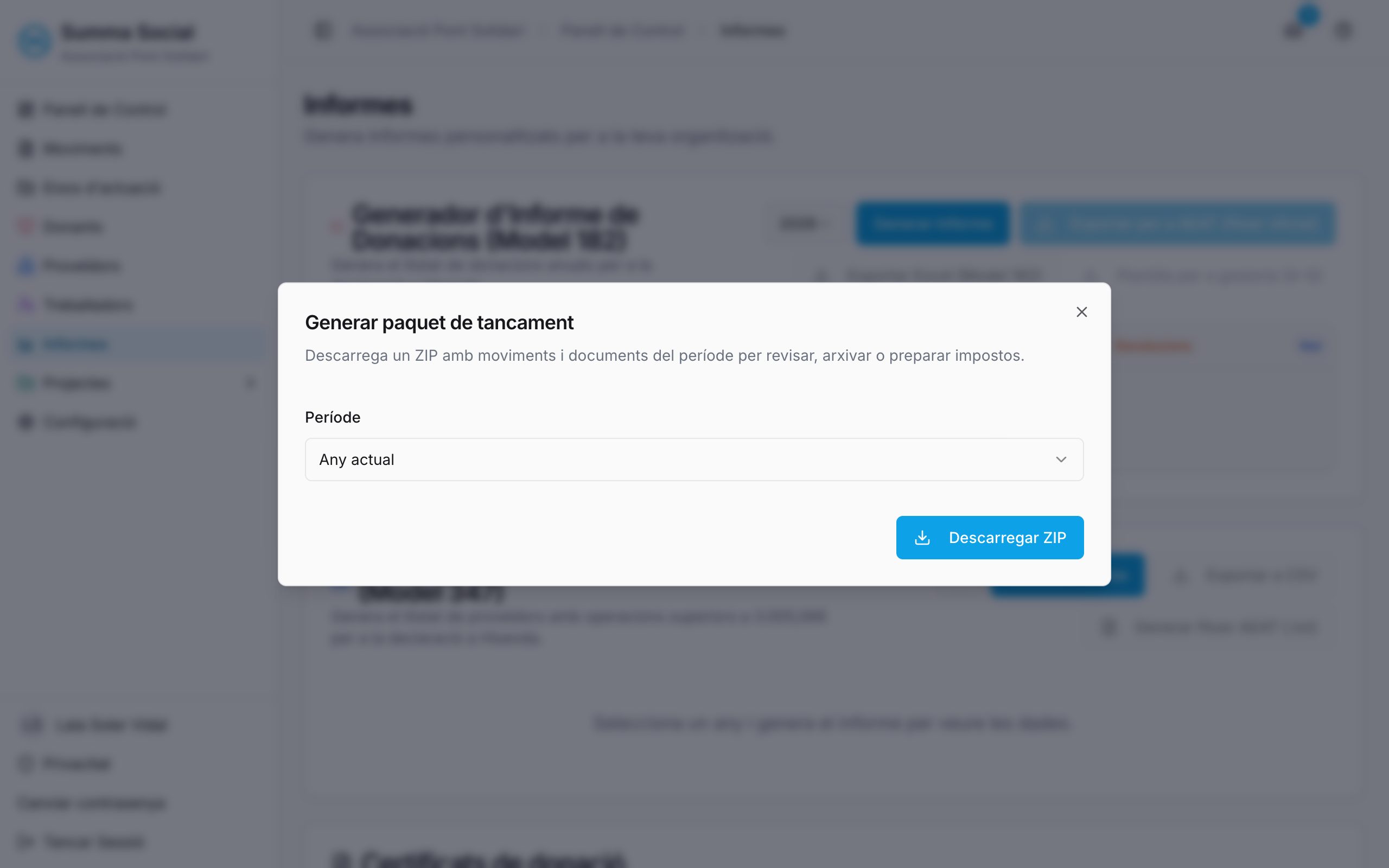
- Aneu a 📄 Informes, bloc Paquet de tancament
- Cliqueu "Generar paquet"
- Trieu el període: any actual, any anterior, trimestre actual o personalitzat (data d'inici i data de fi)
- Cliqueu "Descarregar ZIP"
#Límits
| Límit | Valor |
|---|---|
| Màxim de documents | 120 |
| Mida total màxima | 350 MB |
Si se superen els límits o la generació triga massa, proveu amb un període més curt (trimestre o mes).
#13.3 Contingut del ZIP
paquet de tancament (ZIP)
├── LLEGEIX-ME.txt      ← Què conté el paquet i com fer-lo servir
├── resum.txt           ← Resum econòmic
├── moviments.xlsx      ← Llistat de moviments
└── documents/          ← Fitxers adjunts
    ├── 2025-01-15_150,00_Quota-soci_M0001.pdf
    ├── 2025-01-16_75,50_Proveidor_M0002.pdf
    └── ...
#13.4 El fitxer moviments.xlsx
L'Excel conté una fila per a cada moviment del període:
| Columna | Descripció |
|---|---|
| Ordre | Número correlatiu (1, 2, 3...) |
| Data | Data del moviment |
| Import | Quantitat amb format europeu (coma decimal) |
| Concepte | Descripció del moviment |
| Categoria | Nom de la categoria |
| Contacte | Nom del donant o proveïdor |
| Ref. document | Referència del document (per exemple, M0012) |
| Document | Nom del fitxer a la carpeta documents/ (o buit) |
#Com relacionar moviments i documents
Cada document de la carpeta documents/ porta al final del nom la mateixa referència que la columna "Ref. document" de l'Excel.
Exemple: la fila amb Ref. document = M0012 correspon al fitxer que acaba en _M0012.pdf.
Si un moviment té diversos documents, tots comparteixen la referència i els addicionals acaben en _2, _3, etc. Si la columna "Document" és buida, el moviment no té document adjunt.
#13.5 Què enviar a comptabilitat
Normalment, el ZIP sencer. El fitxer LLEGEIX-ME.txt ja explica a la gestoria com està organitzat.
#13.6 Preguntes freqüents
#Per què falten documents?
Mireu la columna "Document" de l'Excel. Si és buida, el moviment no té cap document adjunt a Summa Social. El fitxer LLEGEIX-ME.txt també indica quants moviments no en tenen.
#Es poden generar paquets de períodes anteriors?
Sí, de qualsevol període, amb l'opció Personalitzat.
#El ZIP triga molt a generar-se
És normal si hi ha molts documents: Summa Social ha de recollir cada fitxer i comprimir-lo. Si triga massa, proveu amb un període més curt.
#Els imports apareixen com a text a Excel
El format europeu (coma decimal) pot fer que algunes configuracions d'Excel no els reconeguin com a números. Si heu de fer càlculs:
- Seleccioneu la columna
- "Trobar i substituir":
,per. - Canvieu el format a "Número"
#14. Resolució de problemes
En aquest capítol
Respostes ràpides als problemes més habituals.
#14.1 On trobar ajuda dins Summa Social
L'aplicació té tres punts d'ajuda:
- Ajuda contextual (
?): per entendre la pantalla on sou ara mateix - Manual: per repassar un procés complet o entendre un tema de punta a punta
- Bot: per a dubtes operatius curts, sobretot si no sabeu per on començar
| Situació | Feu servir |
|---|---|
| "Soc en una pantalla i no sé quin és el pas següent" | ? de la pantalla |
| "Vull entendre tot el procés abans de tocar res" | Manual |
| "Tinc un dubte concret i vull que em porti al lloc correcte" | Bot |
Al Bot, escriviu el dubte amb paraules normals o enganxeu-hi el missatge d'error literal. A l'ajuda contextual, llegiu els passos curts de la pantalla i obriu el Manual si necessiteu més context.
#14.2 Problemes d'accés
| Problema | Solució |
|---|---|
| "La contrasenya és incorrecta" | Reviseu majúscules i espais. Si no la recordeu, feu servir "Has oblidat la contrasenya?" |
| "No existeix cap compte amb aquest correu" | Comproveu que és el mateix correu amb què us van convidar; si ho és, contacteu amb la persona administradora |
| No recordeu la contrasenya | A la pantalla d'entrada, cliqueu "Has oblidat la contrasenya?", obriu el correu que rebreu i definiu-ne una de nova |
| La sessió es tanca sovint | És intencionat: es tanca després de 30 minuts sense activitat i cal tornar a entrar cada 12 hores |
| L'enllaç d'invitació no funciona | Les invitacions caduquen al cap de 7 dies: demaneu-ne una de nova |
#14.3 Problemes amb dades
| Problema | Solució |
|---|---|
| S'han importat moviments dues vegades | Summa Social omet els duplicats segurs i demana confirmació per als dubtosos. Si n'hi ha algun de repetit, elimineu-lo manualment |
| Un donant ha canviat de DNI | Editeu el donant i actualitzeu-lo |
| No es veuen les dades esperades | Reviseu el selector de període i els filtres actius |
| No es veu alguna secció del menú | El vostre usuari no hi té permís: parleu amb la persona administradora |
#14.4 Problemes amb remeses de quotes
| Problema | Solució |
|---|---|
| La remesa no es divideix correctament | Comproveu que el fitxer correspon a la remesa |
| No troba socis | La identificació es fa per IBAN: reviseu que els socis tinguin l'IBAN correcte a la fitxa |
| Han quedat quotes pendents | Corregiu l'IBAN dels socis i, al detall de la remesa, cliqueu "Reprocessar pendents" |
| S'ha processat malament | Al menú ⋮ de la remesa, cliqueu "Desfer remesa" i torneu-la a dividir |
#14.5 Problemes amb remeses SEPA de cobrament
| Problema | Solució |
|---|---|
| No es pot generar la remesa SEPA | Comproveu que el compte bancari té l'identificador de creditor SEPA (ICS): Configuració → Comptes bancaris → editeu el compte |
| No surt cap soci preseleccionat | Comproveu que els socis tenen la periodicitat informada (mensual, trimestral...) i que no s'han cobrat ja dins el període actual |
| Un soci no apareix a la llista | Mireu la llista d'exclosos: cal que sigui soci actiu, amb IBAN vàlid, NIF, data d'alta i quota superior a 0 |
| Error en una remesa ja generada | A la pestanya Historial, feu servir "Anul·lar i regenerar" i no feu servir l'XML anterior |
| El banc rebutja el fitxer XML | Contacteu amb suport indicant el missatge exacte d'error del banc. Els motius més freqüents: IBAN incorrecte d'algun soci, ICS no vàlid o format incompatible |
| S'ha generat la remesa però no es vol enviar | No passa res: el fitxer XML no s'envia sol. Si no el pugeu al banc, no es cobra res |
#14.6 Problemes amb informes
| Problema | Solució |
|---|---|
| El Model 182 mostra errors | Completeu el NIF, el codi postal i el tipus de donant |
| Les devolucions no es resten | Comproveu que estan assignades al donant |
| No es genera un certificat | El donant té un total ≤ 0 |
#14.7 Missatges d'error habituals
| Missatge | Solució |
|---|---|
| "No tens permisos..." | Demaneu a una persona administradora el permís necessari (per exemple, per generar informes fiscals) |
| "Dades incompletes" | Reviseu els camps en vermell |
| "Duplicat" en importar donants | Si els voleu actualitzar, activeu "Actualitzar dades de donants existents" |
| "Introdueix un IBAN vàlid." o "IBAN invàlid" | Reviseu-lo: un IBAN espanyol té 24 caràcters i comença per ES |
| "Aquesta remesa ja està processada" | Desfeu-la abans de tornar-la a processar |
#15. Glossari
| Terme | Definició |
|---|---|
| Administrador | Rol amb control total de l'organització |
| Conciliar | Vincular un document (factura, tiquet) amb el moviment del banc corresponent |
| Contrapart | Entitat sòcia internacional |
| Devolució | Rebut que el banc no ha pogut cobrar |
| Donant puntual | Donant esporàdic |
| Eix d'actuació | Classificació bàsica d'ingressos i despeses per àrees de treball |
| ICS | Identificador de creditor SEPA, necessari per cobrar quotes per domiciliació |
| Infraexecució | Gastar menys del pressupostat |
| Model 182 | Declaració informativa de donatius (termini: 31 de gener) |
| Model 347 | Declaració d'operacions amb tercers de més de 3.005,06 € (termini: 28 de febrer) |
| Partida | Línia del pressupost |
| Payout | Transferència que Stripe envia al banc |
| Recurrència | Donant que ha aportat a l'entitat tres anys seguits |
| Remesa | Agrupació de quotes de socis en un únic ingrés bancari |
| Sobreexecució | Gastar més del pressupostat |
| Soci | Donant recurrent |
#Nota final
Els primers dies amb una eina nova sempre costen més. Quan el flux mensual del capítol 1 esdevé rutina, la major part de la feina es redueix a revisar el que Summa Social ja ha proposat.
Tingueu present:
- Si teniu dubtes sobre una dada, deixeu-la pendent: sempre la podreu completar després.
- Gairebé tot es pot corregir o desfer.
- Les alertes indiquen què cal revisar; no són errors greus.
Si alguna cosa d'aquest manual no coincideix amb el que veieu a l'aplicació, escriviu-nos: el corregirem.
Summa Social: gestió econòmica per a entitats socials.